

1.. توضیحی کوتاه در مورد محصول
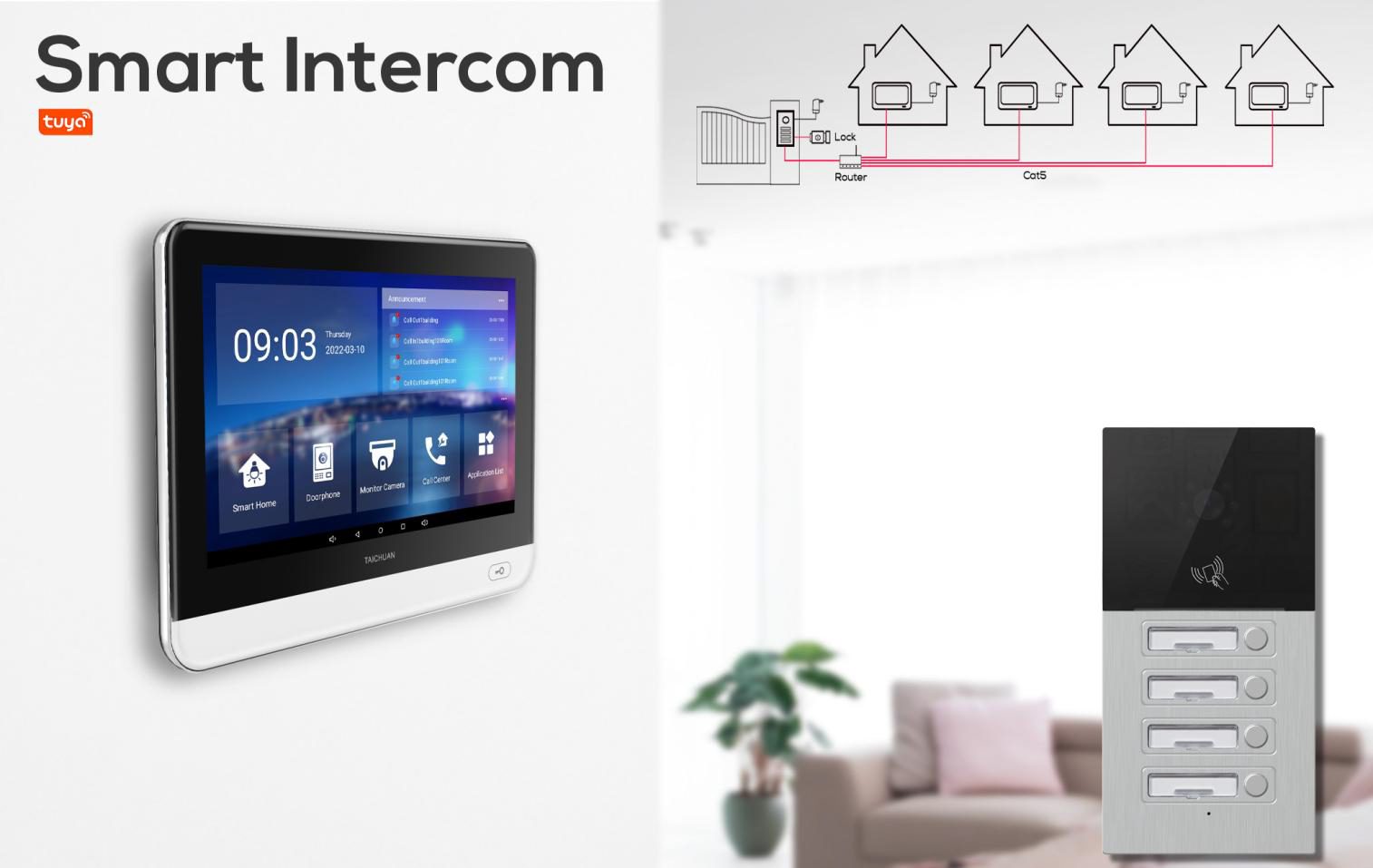
کالکشن محصولات tc-5000، مانیتورهای تخت لمسی بر پایه اندروید هستند، که به عنوان مانیتور داخلی در آیفون های هوشمند تصویری استفاده میشوند. این مانیتورها میتوانند به پنل های بیرونی تایچوآن متصل شده و ارتباط صوتی و تصویری، باز کردن درب و یا نظارت بر محیط بیرون را بر عهده بگیرند.
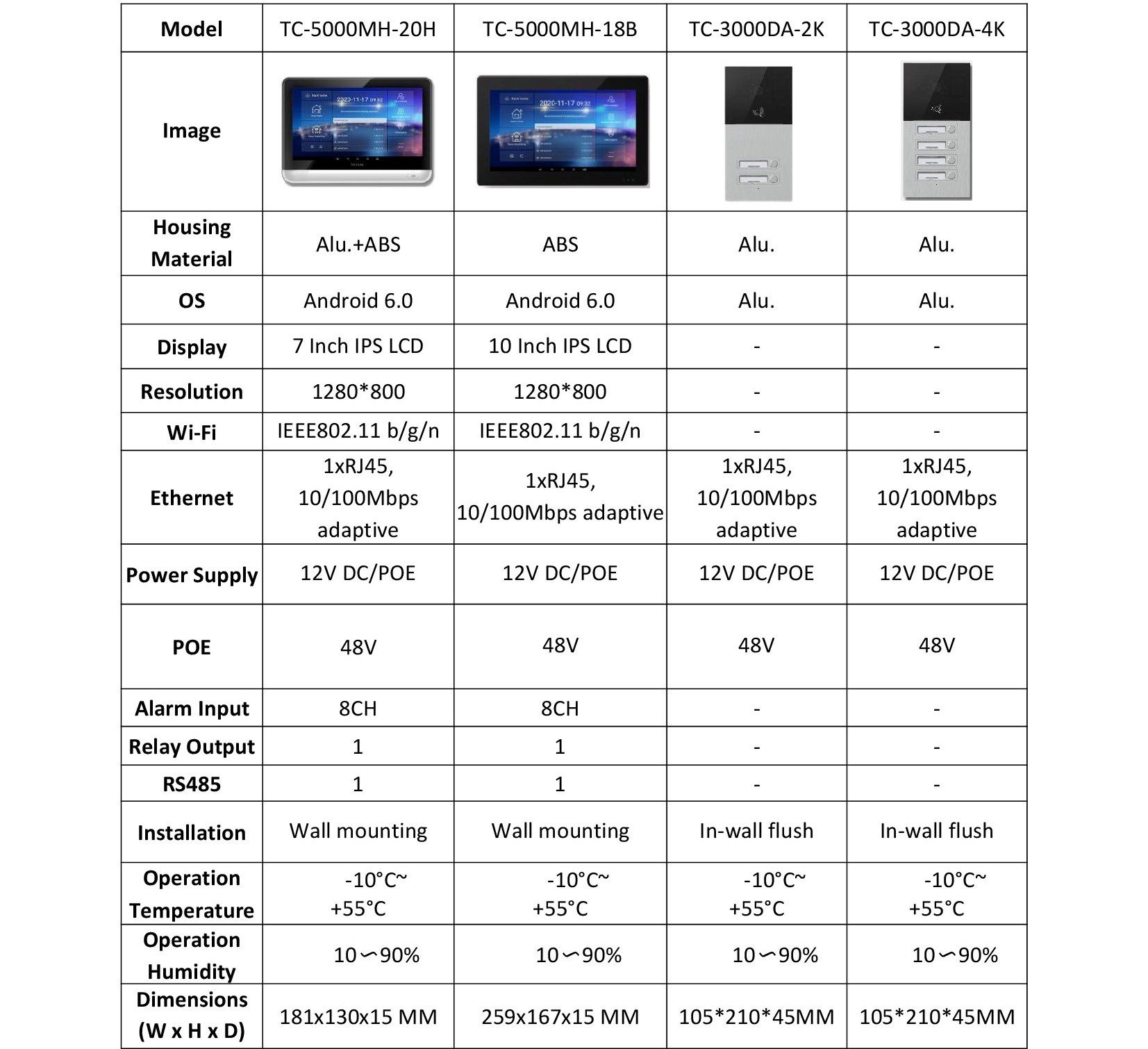
2.. تفاوت مدل ها
3.. رابط
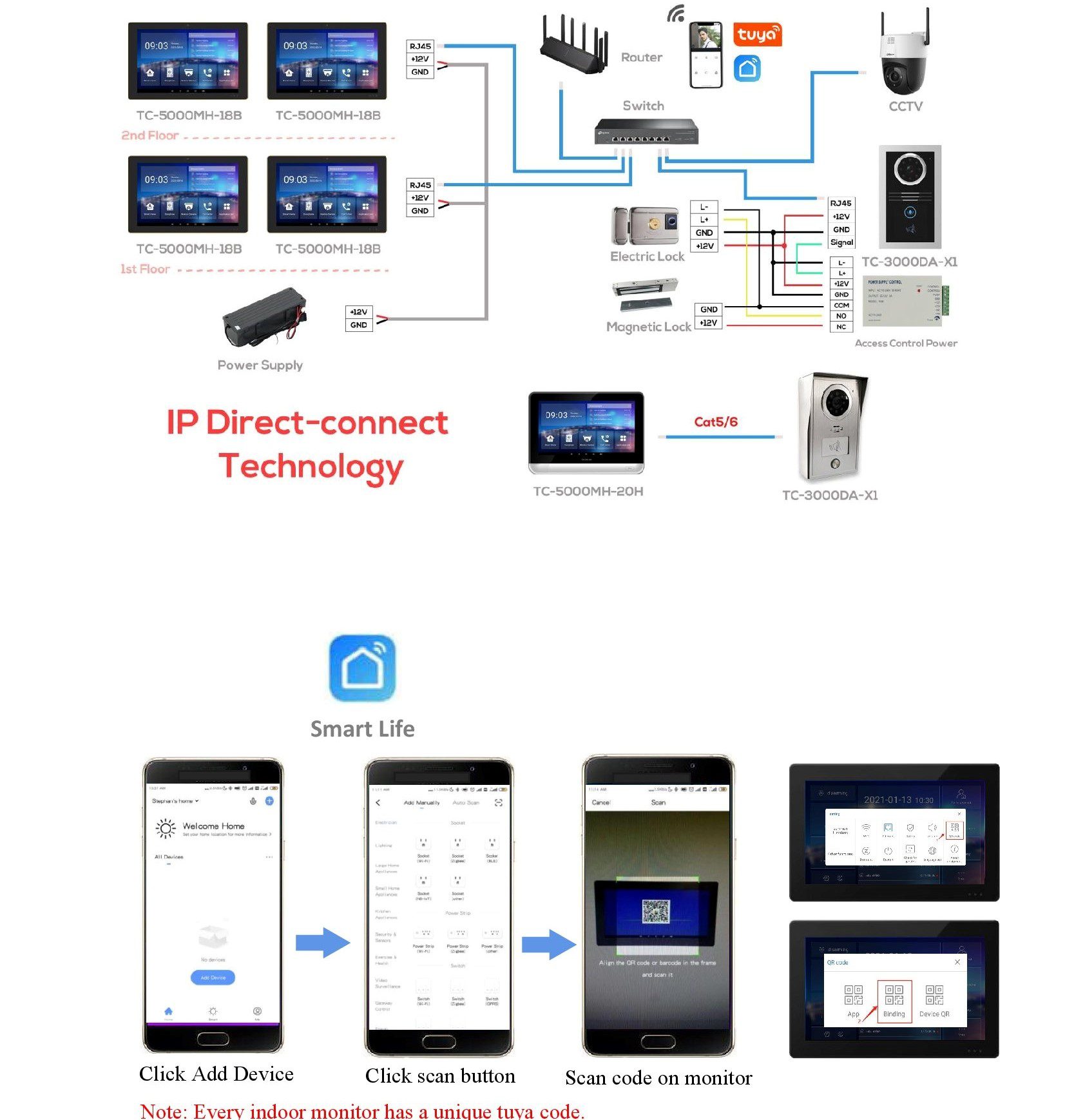
4.. نمودار شبکه ی سیستم
5.. دسترسی به دستگاه
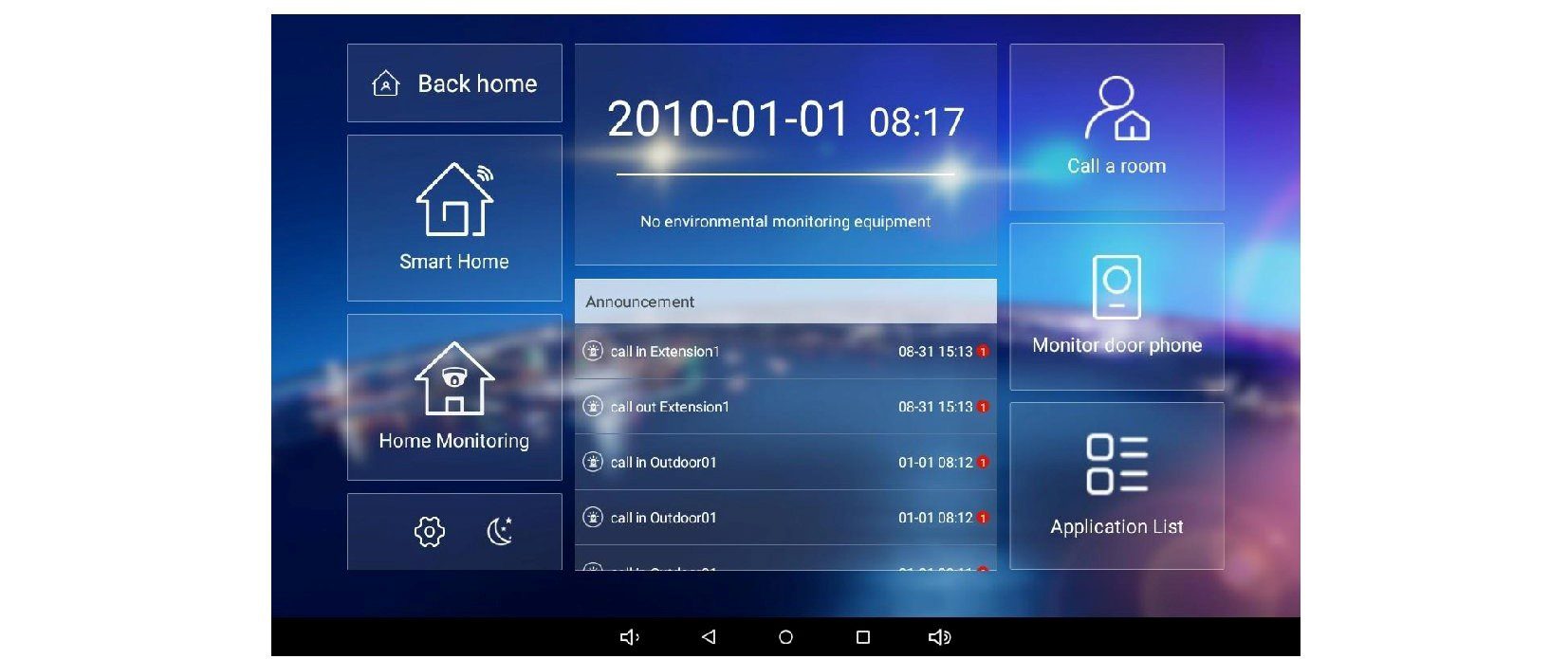
زمانی که برق وصل شود، دستگاه به طور اتوماتیک boot میشود.
6.. تنظیمات عمومی
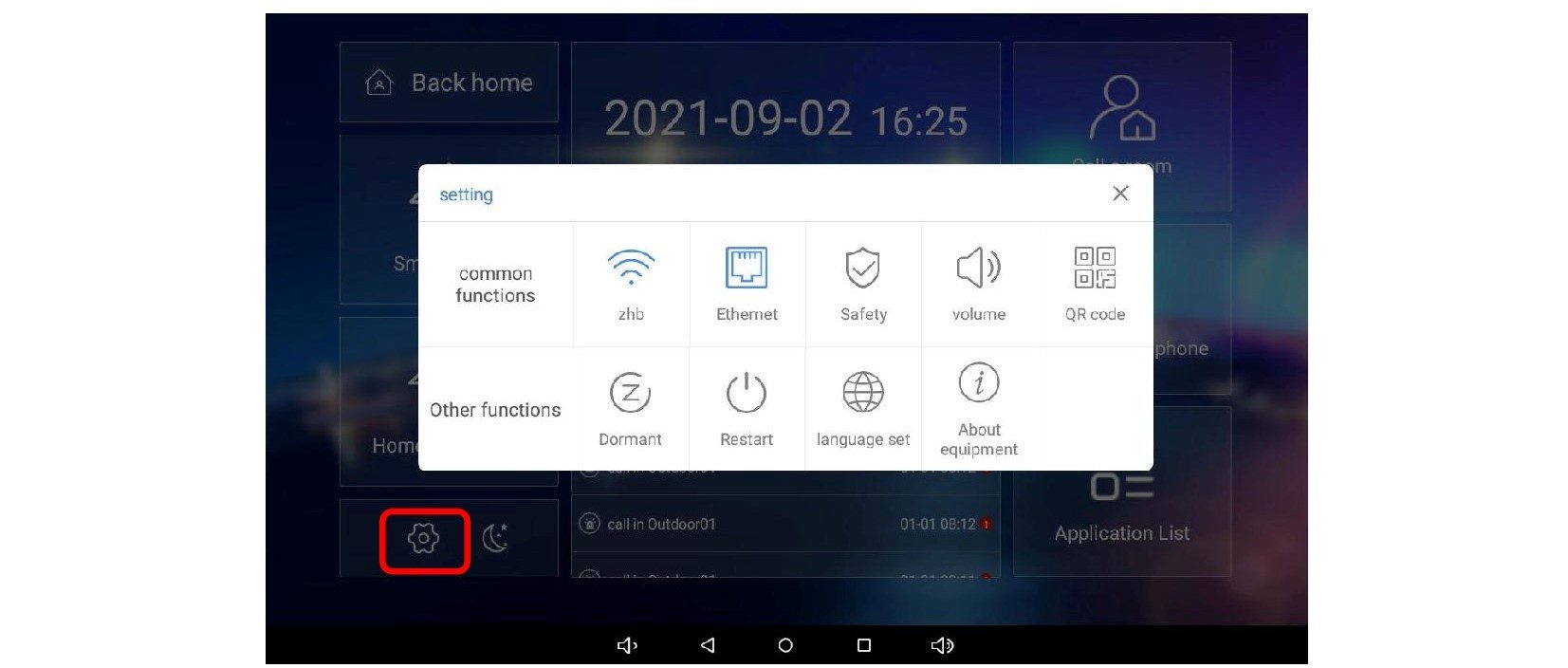
شما میتوانید به تنظیمات عمومی دستگاه دسترسی داشته باشید، جایی که کارکردهای متفاوتی با توجه به نیاز شما وجود دارد و میتوانید آن را پیکربندی کنید. برای ورود به این قسمت، آیکون چرخ دنده را لمس کنید.
6.1.. تنظیمات شبکه اینترنت
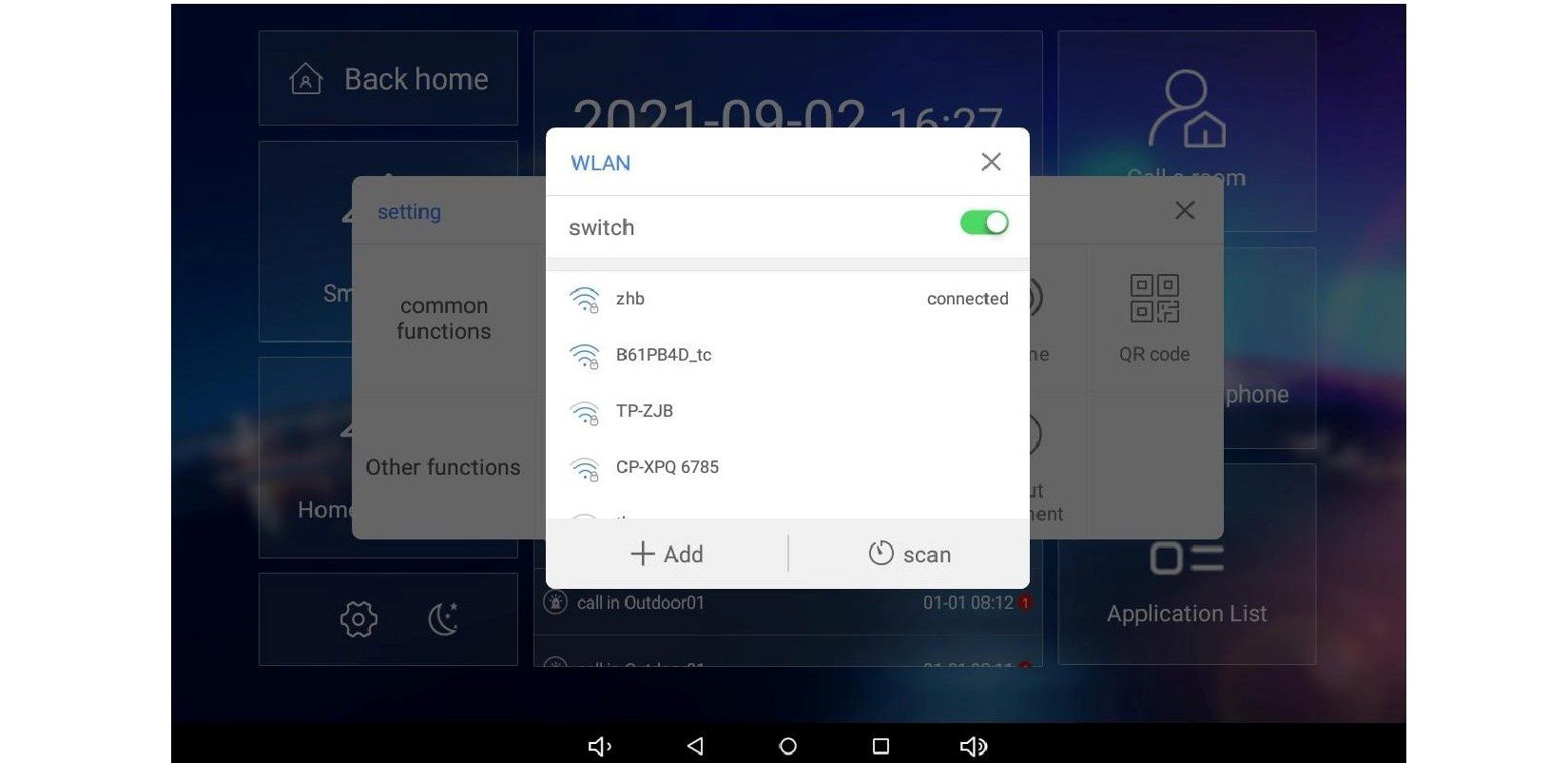
مانیتور داخلی تایچوآن، توانایی اتصال به اینترنت و کنترل از راه دور توسط اپلیکیشن را دارد. برای دسترسی به این تنظیمات، WLAN را باز کنید، روی WiFi مورد نظر کلیک کرده، سپس رمز را وارد کنید.
6.2.. تنظیمات اِتِرنِت
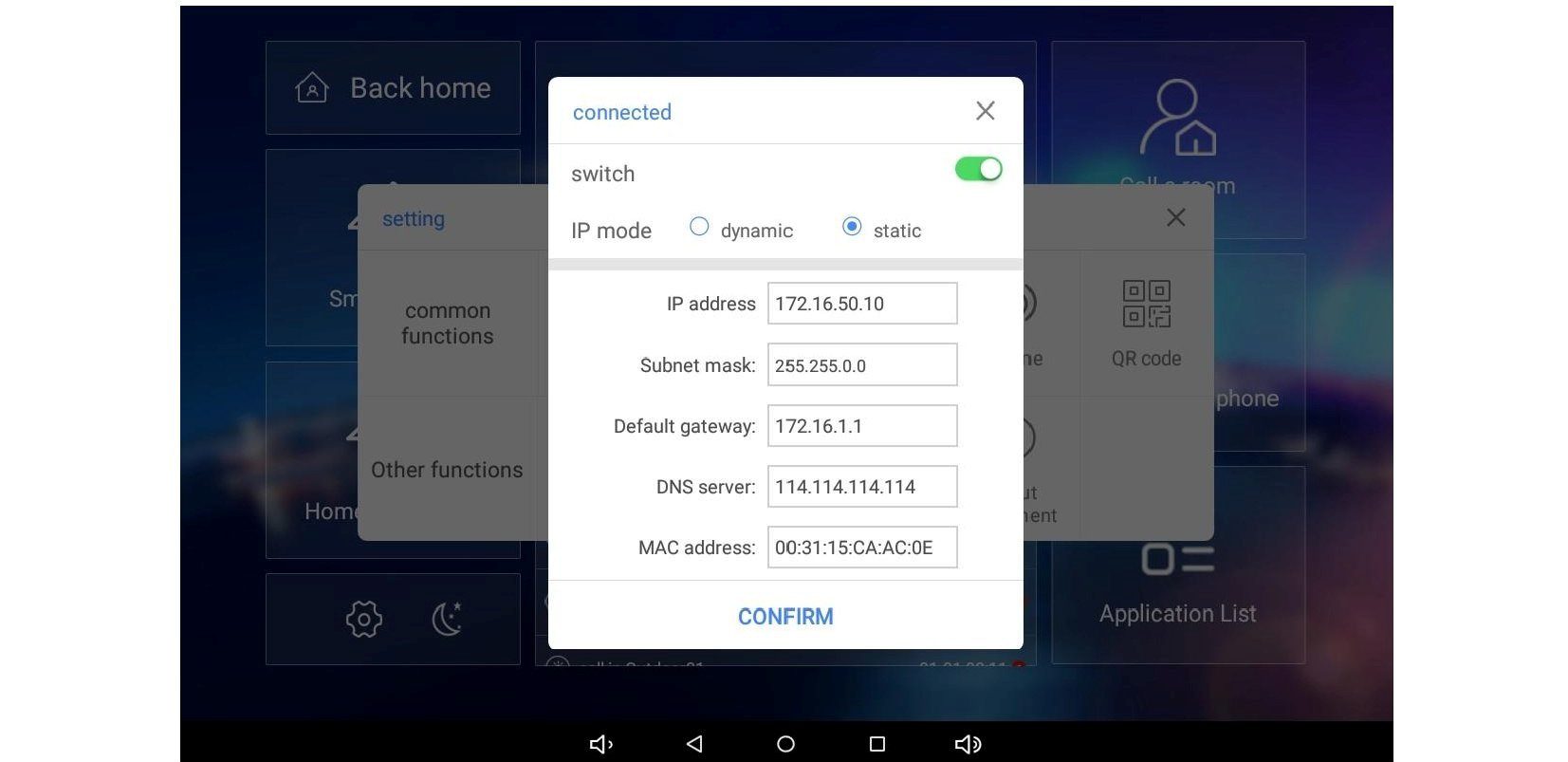
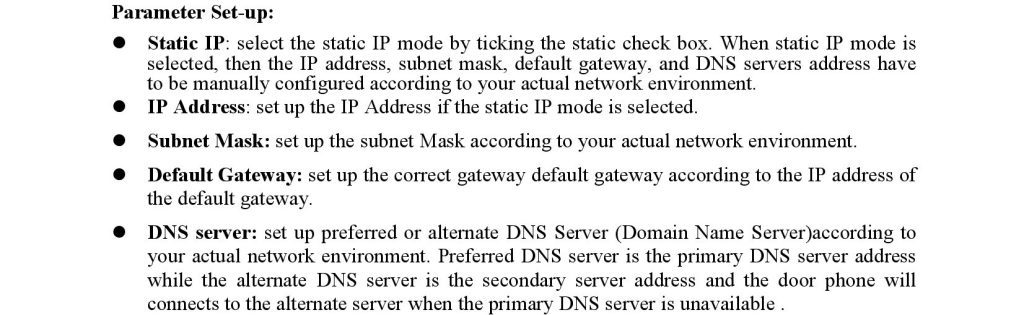
تنظیمات اِتِرنِت، تنها برای شبکه اینترکام میباشد. (وقتی به این تنظیمات دسترسی داشته باشید، اطلاعات IP طبق عکس زیر نمایش داده میشود)
6.3.. تنظیمات امنیتی
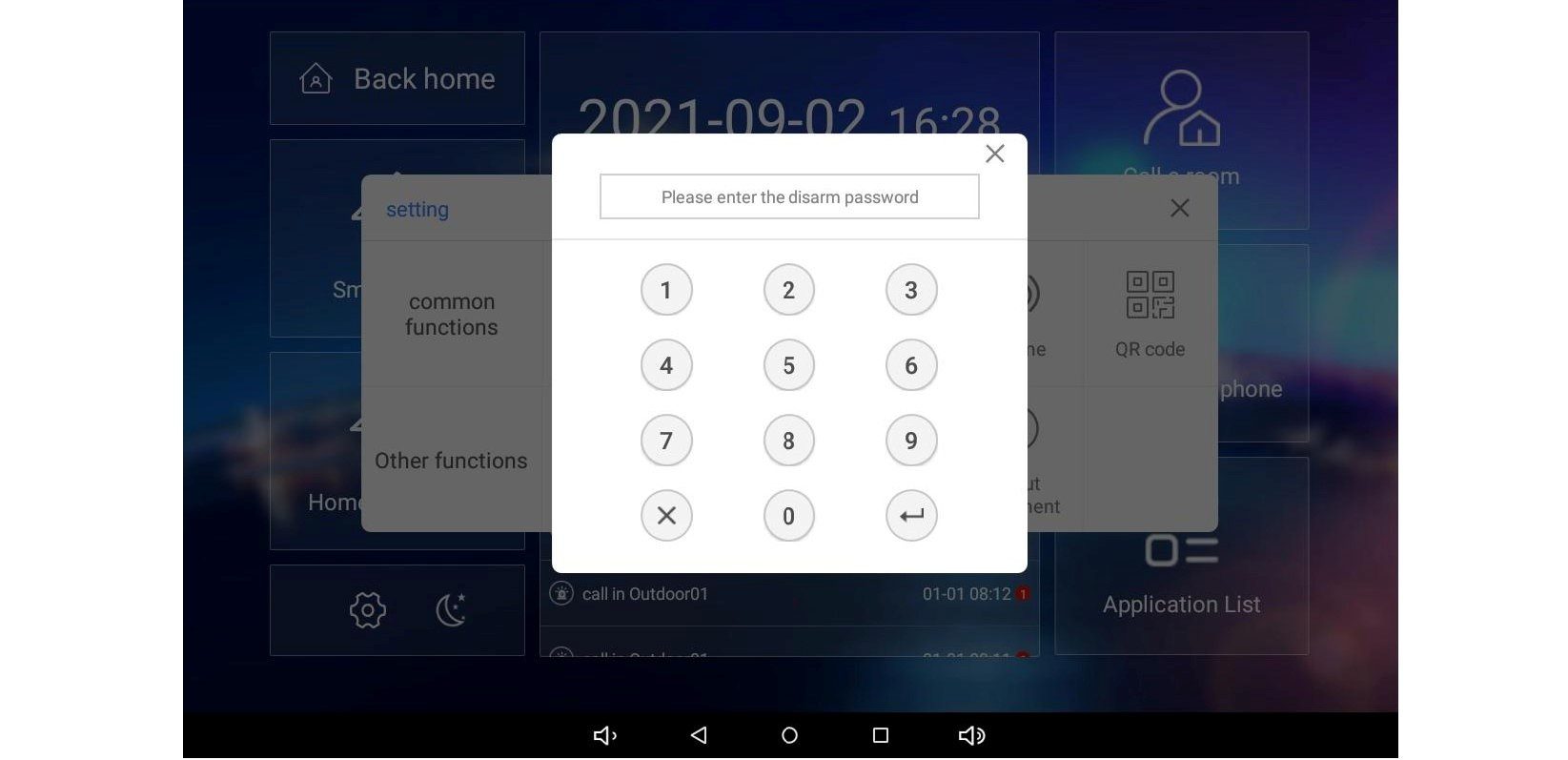
شما میتوانید تنظیمات رمز امنیتی پنل بیرونی را تغییر دهید. (رمز پیش فرض، این است >> 1234)
6.4.. تنظیمات صدا و آهنگ زنگ

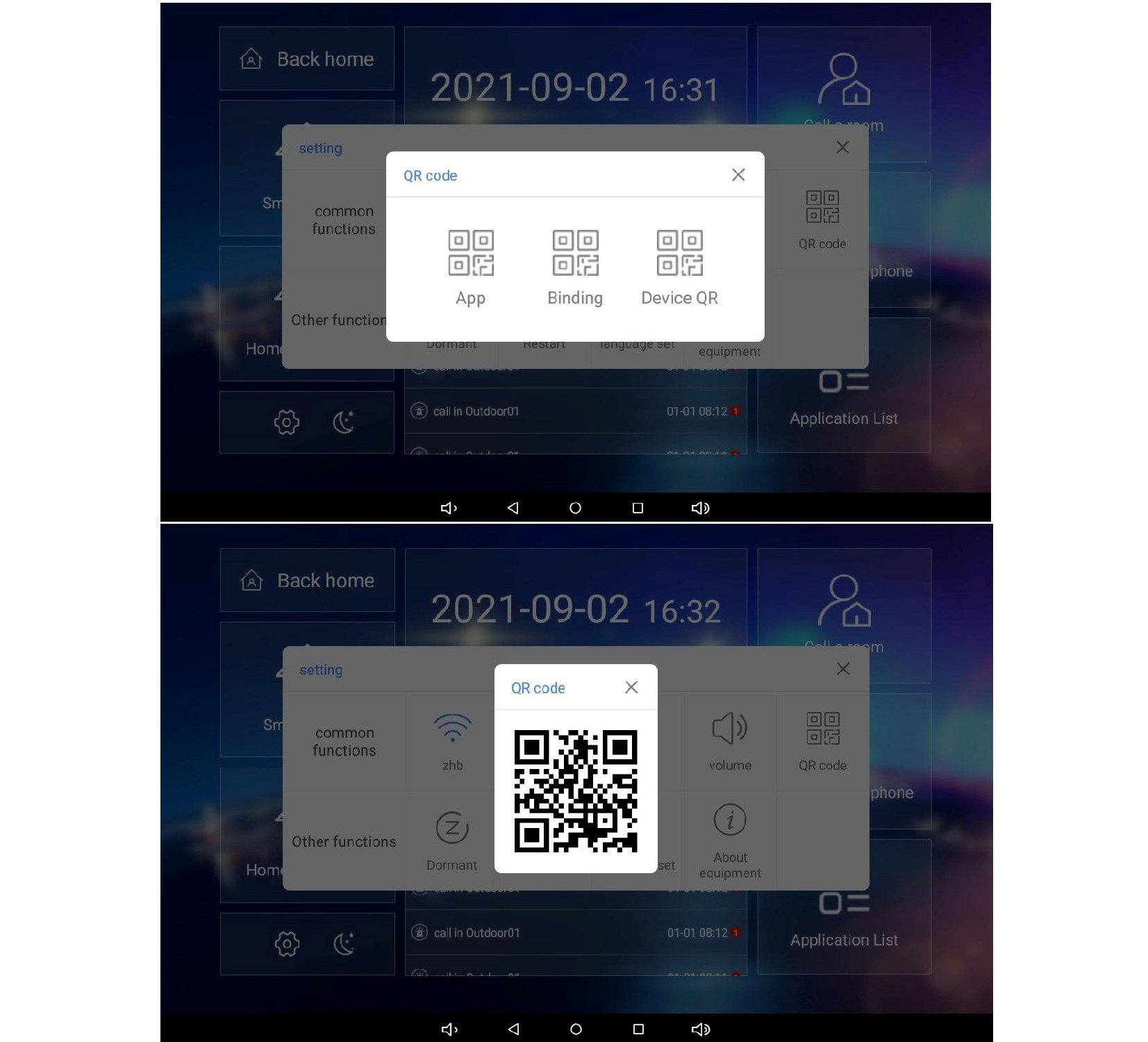
6.5.. کد QR

6.6.. تنظیمات روشن بودن صفحه نمایش
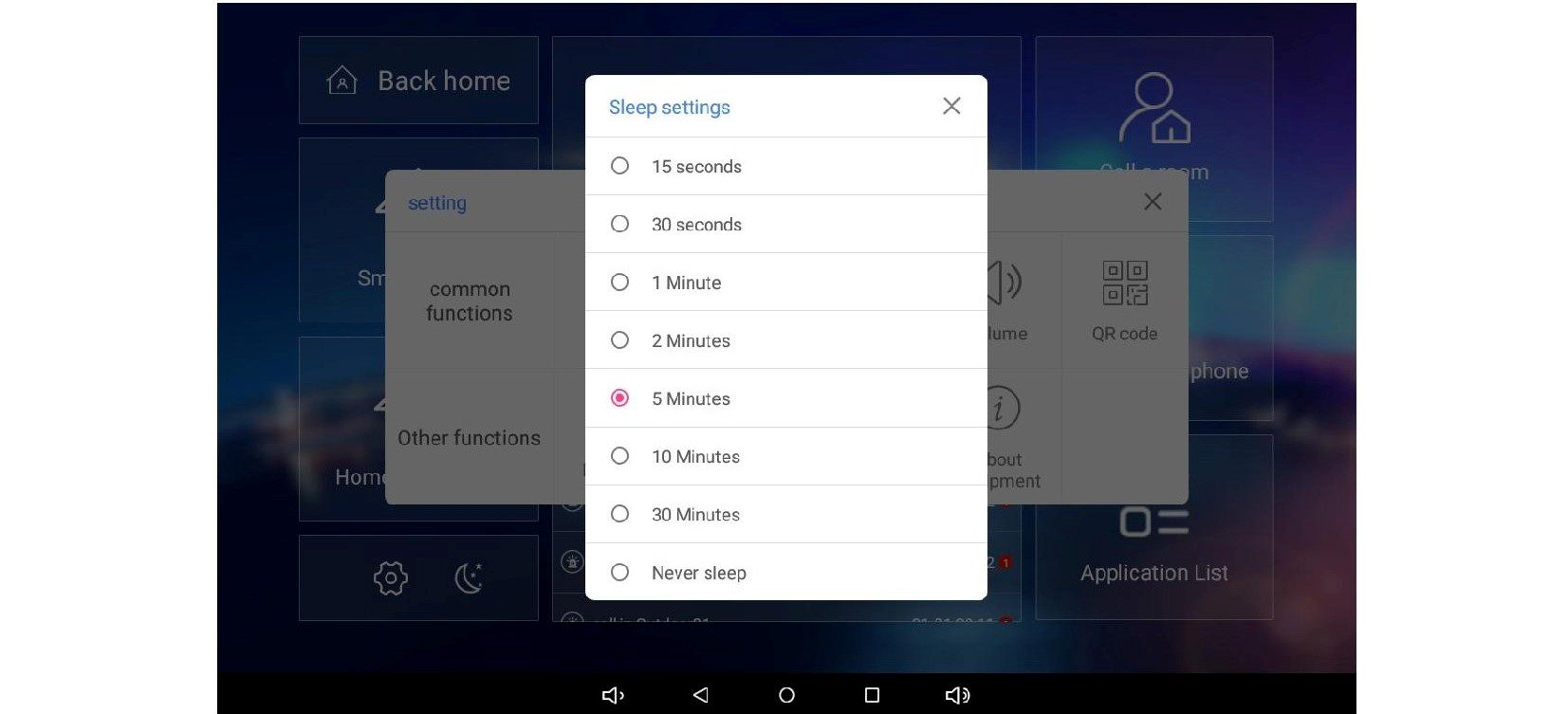
در این قسمت، شما میتوانید sleep time را از 15 ثانیه تا 30 دقسقه تنظیم کنید. (یا اینکه با انتخاب گزینه never، صفحه نمایش هیچ وقت خاموش نمیشود.
6.7.. تنظیمات زبان
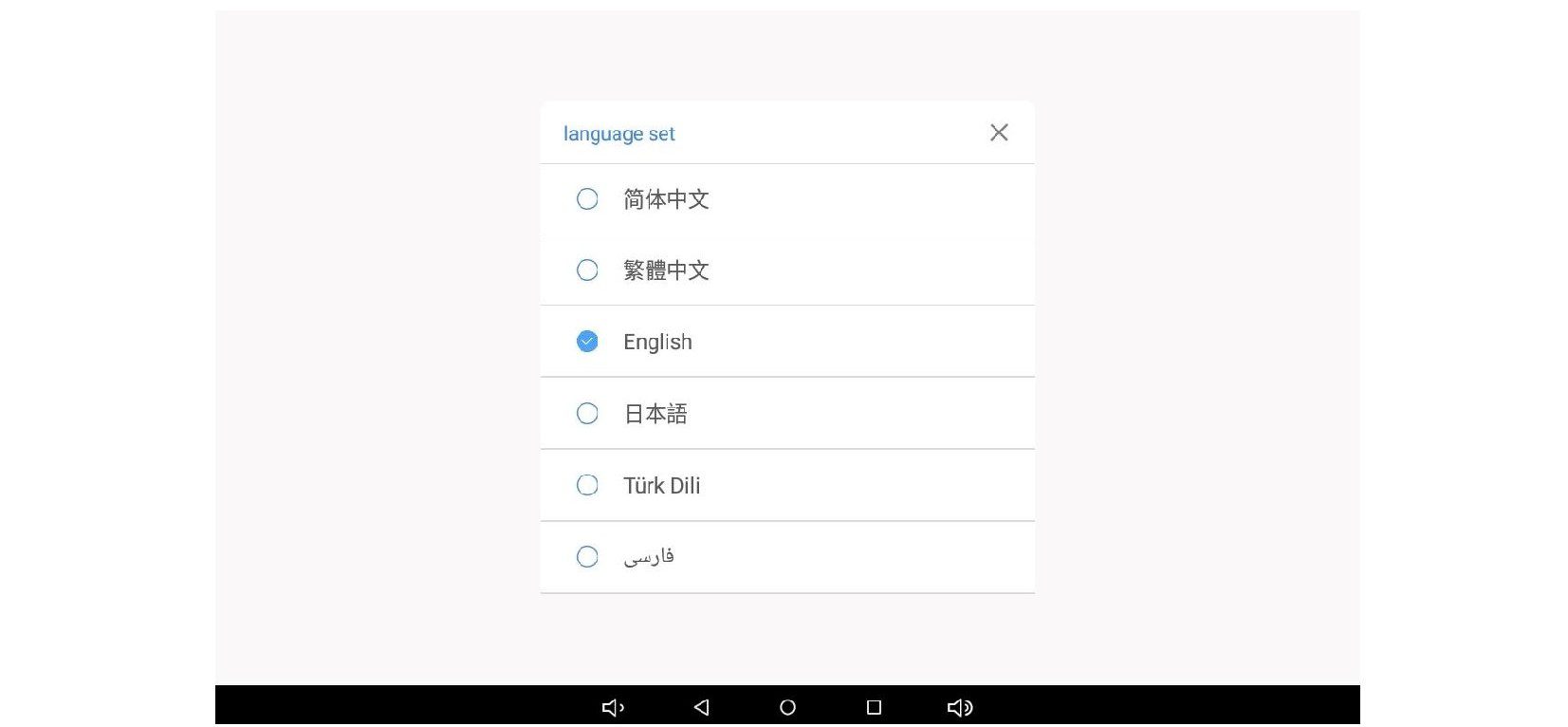
شما میتوانید زبان مورد نظر خود را در قسمت Basic Setting > language set، انتخاب کنید.
6.8.. اطلاعات سیستم
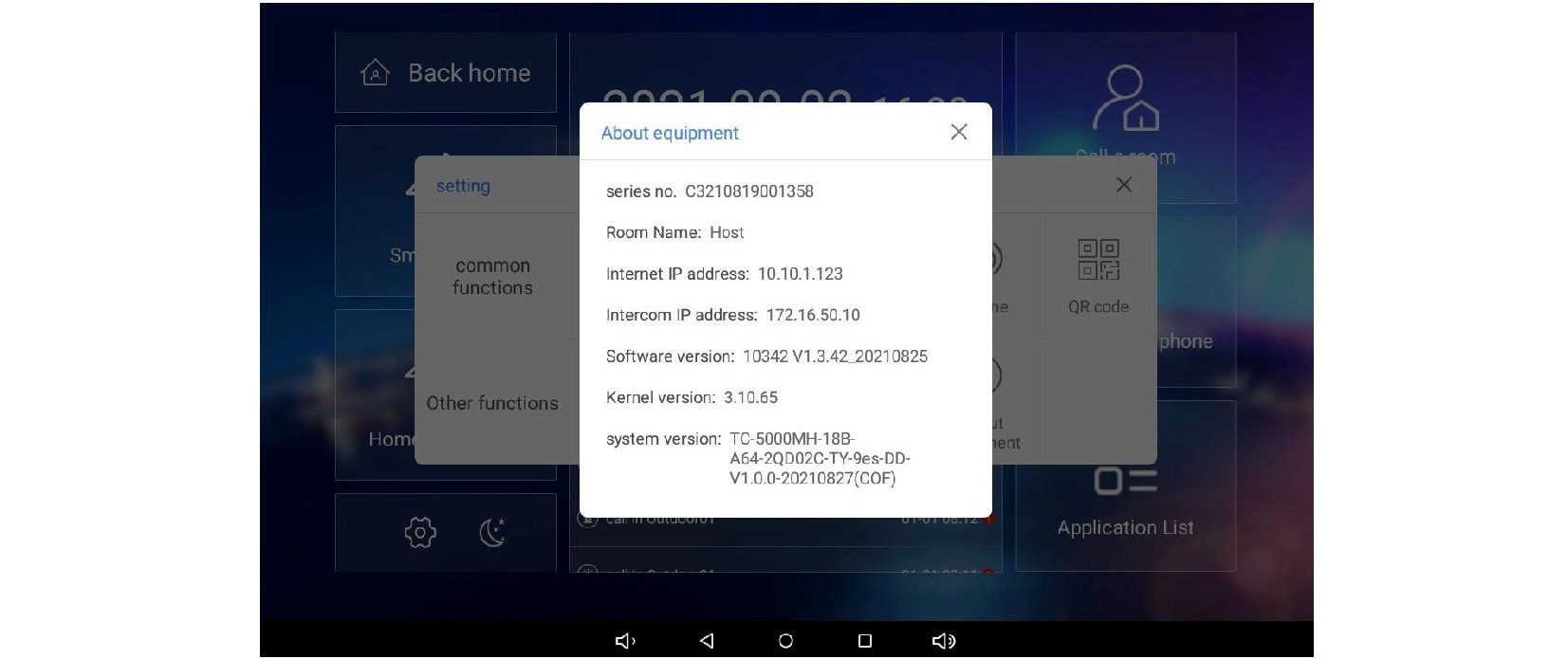
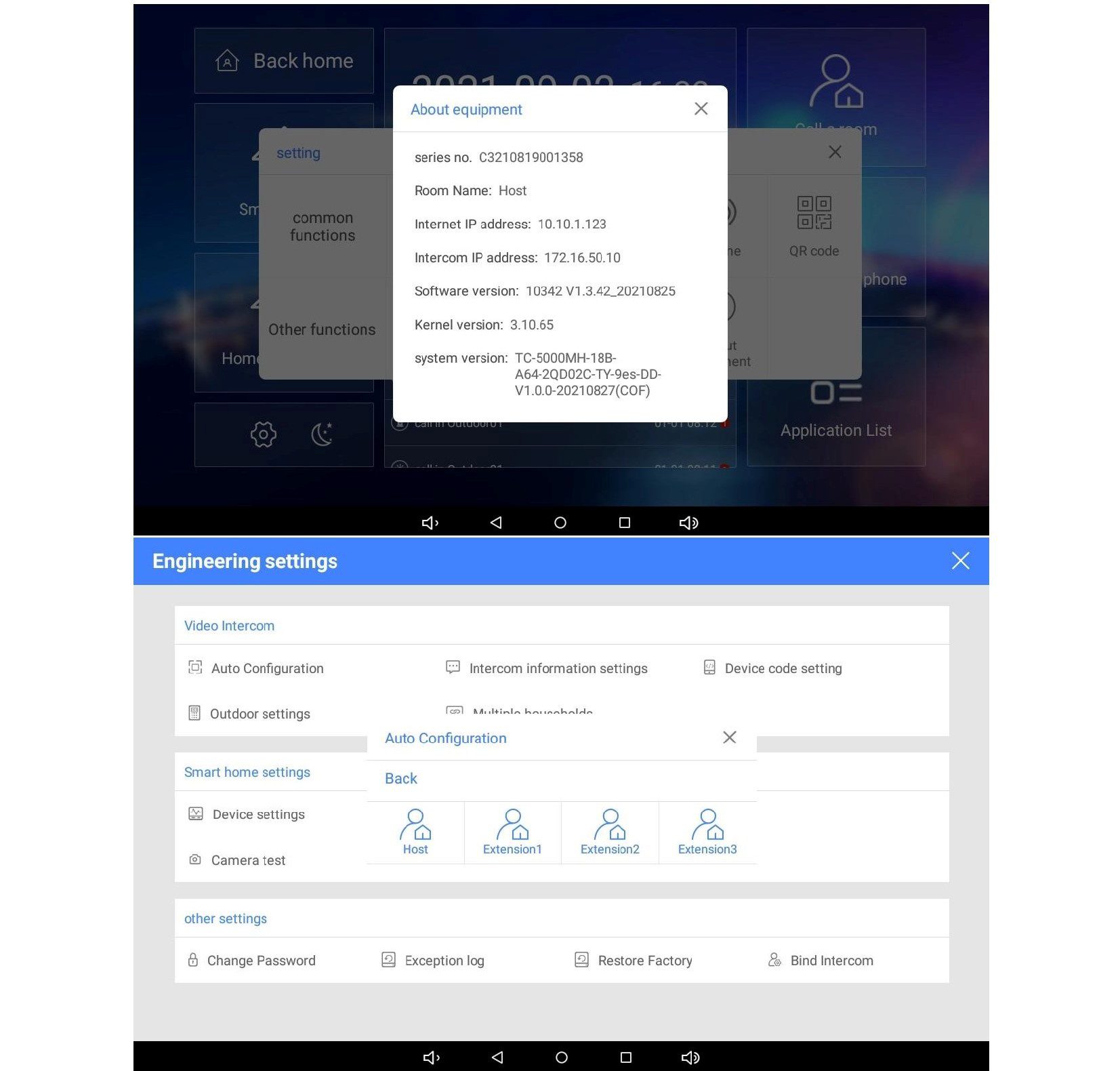
این اطلاعات را در قسمت About equipment ببینید.
7.. تنظیمات سیستم
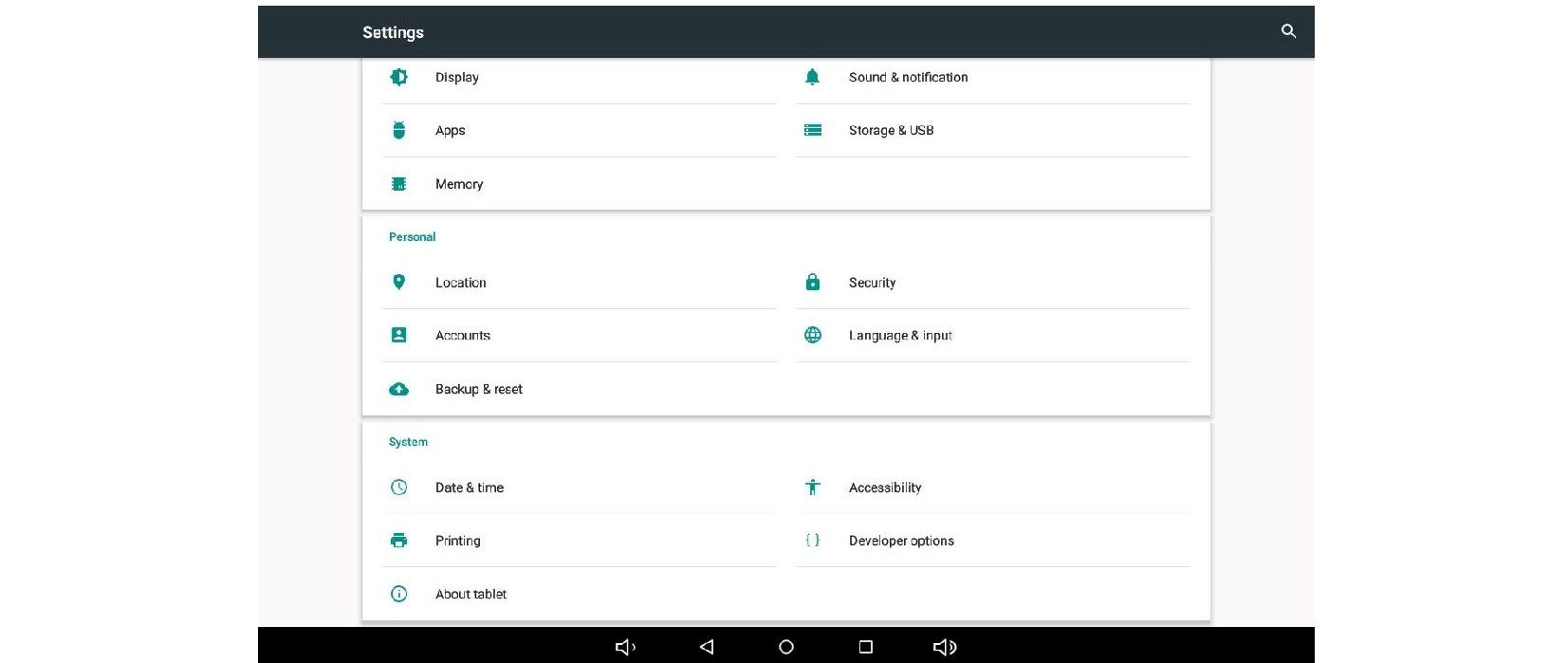
برای دسترسی به تنظیمات سیستم عامل اندروید، وارد قسمت Application List > Settings شوید.
8.. تنظیمات پیشرفته
برای ورود به قسمت تنظیمات پیشرفته، به این ترتیب عمل کنید. Settings > About equipment، سپس روی گزینه Kernal version سه بار کلیک کنید، بعد از آن رمز عبور را بزنید و وارد تنظیمات شوید. (رمز عبور پیش فرض، این است >> 123456)
9.. تنظیمات اینترکام
برای پیکر بندی Villa VDP Kit، لطفا مانیتور را به پنل بیرونی از طریق کابل Cat5 متصل کنید. (برای اتصال دستگاه های بیشتر، باید از سوییچ استفاده کنید)
9.1.. پیکر بندی اینترکام
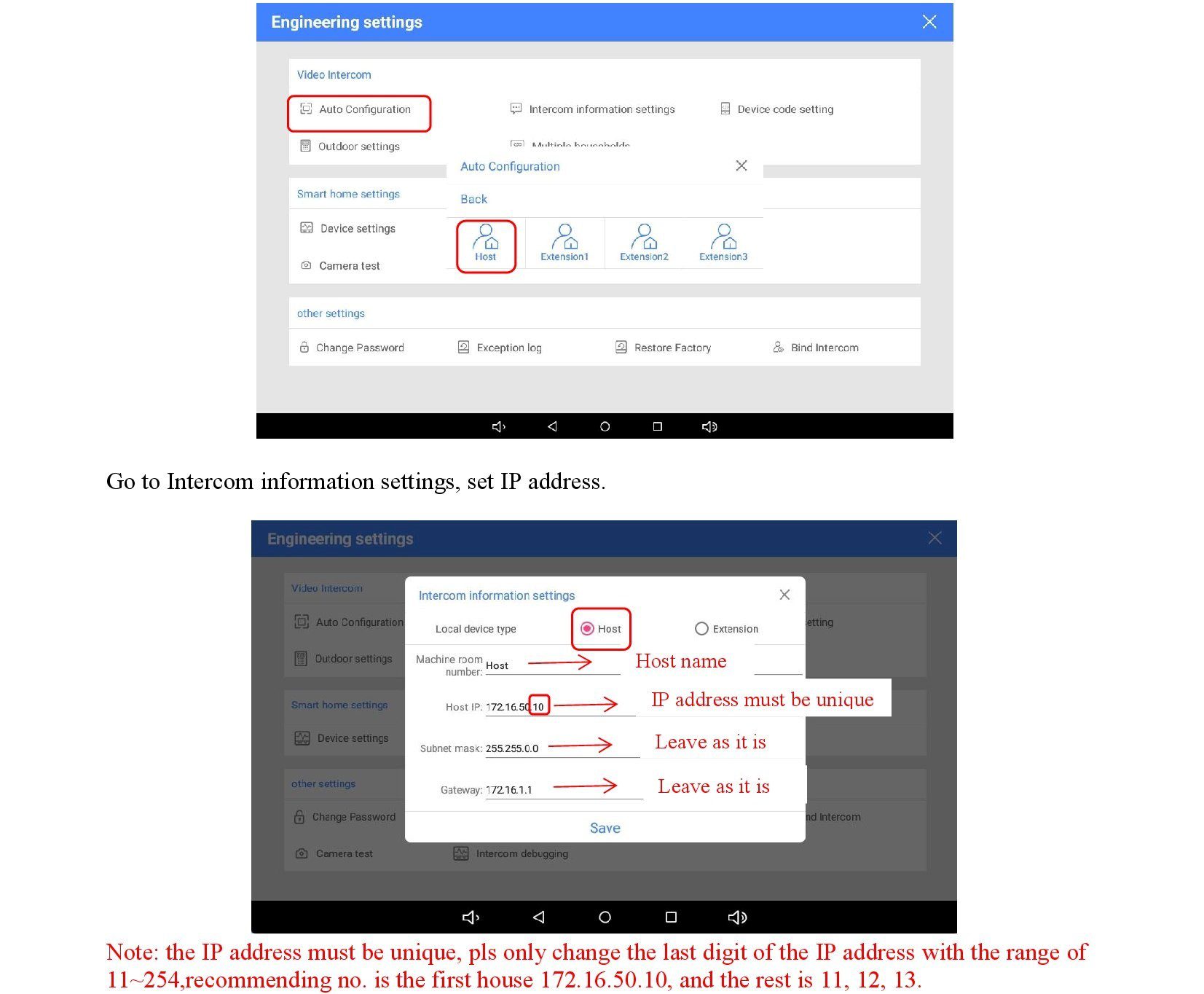
برای اولین مانیتور، شما باید به تنظیمات Super admin mode دسترسی داشته باشید. به این ترتیب عمل کنید >> وارد قسمت Settings شوید، سپس About equipment، روی Kernal version سه بار کلیک کنید، رمز را وارد کرده (رمز پیش فرض 159357)، سپس Video Intercom > Auto configuration، در نهایت گزینه Host را انتخاب کنید.
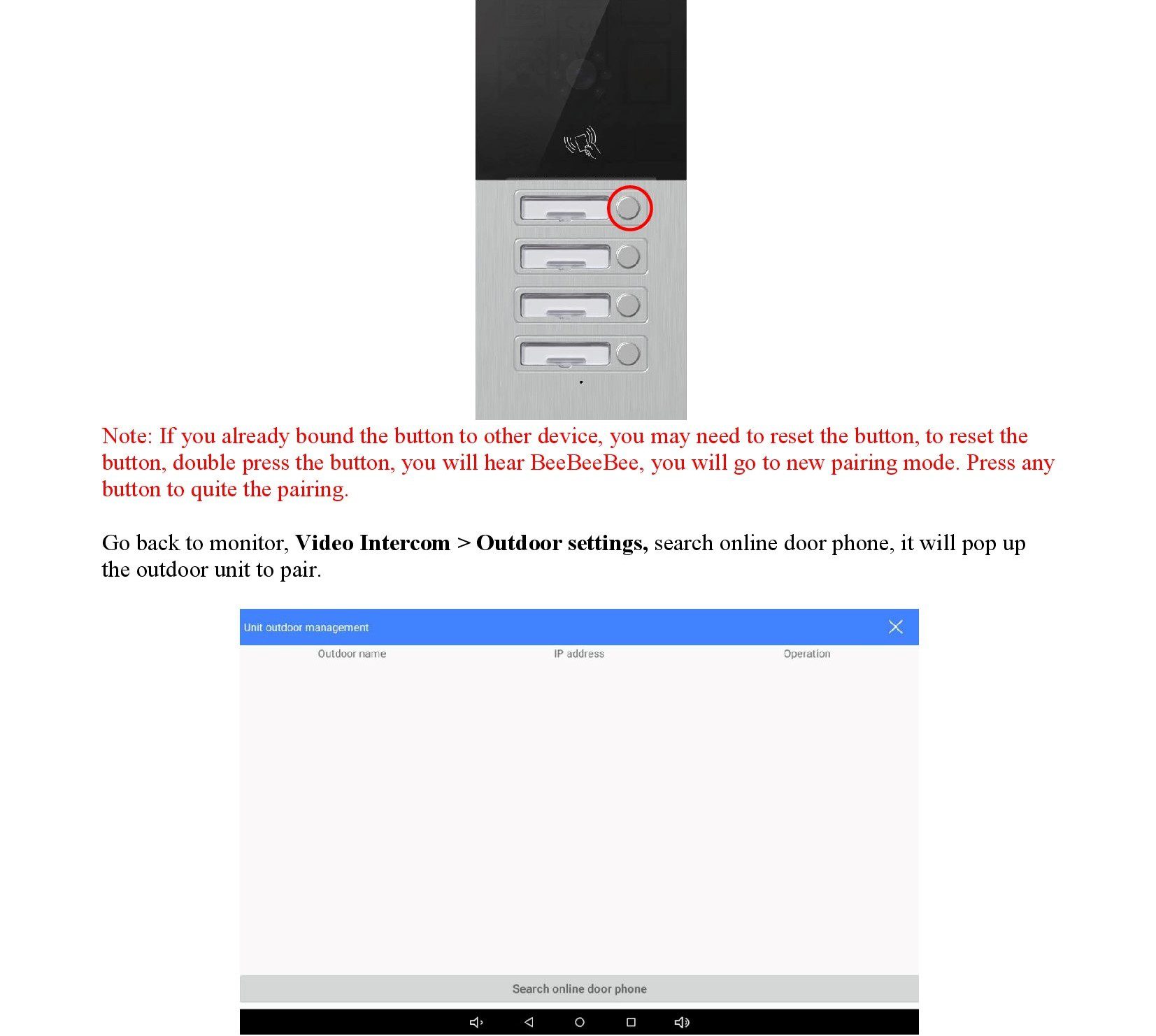
در ادامه برای متصل کردن پنل بیرونی به تاچ پنل، طبق عکس زیر دکمه را 8 ثانیه نگه دارید. (چراغ شروع به چشمک زدن میکند، علاوه بر آن صدای بوق را دو بار میشنوید)
سپس توسط تاچ پنل وارد قسمت Video Intercom > Outdoor Settings شوید. (پنل بیرونی به صورت پاپ آپ ظاهر خواهد شد و میتوانید اتصال را برقرار کنید)
برای اتصال مانیتورهای بیشتر، وارد تنظیمات پیشرفته شوید، رمز پیش فرض 123456، سپس مراحل بالا را تکرار کنید.
درصورتی که نیاز به reset کردن تنظیمات دارید، اولین و دومین دکمه پنل بیرونی را همزمان و به مدت 8 ثانیه فشار دهید، چراغ به حالت چشمک زن در میآید، بعد از یک ثانیه دستگاه reboot میشود.
9.2.. اضافه کردن کارت
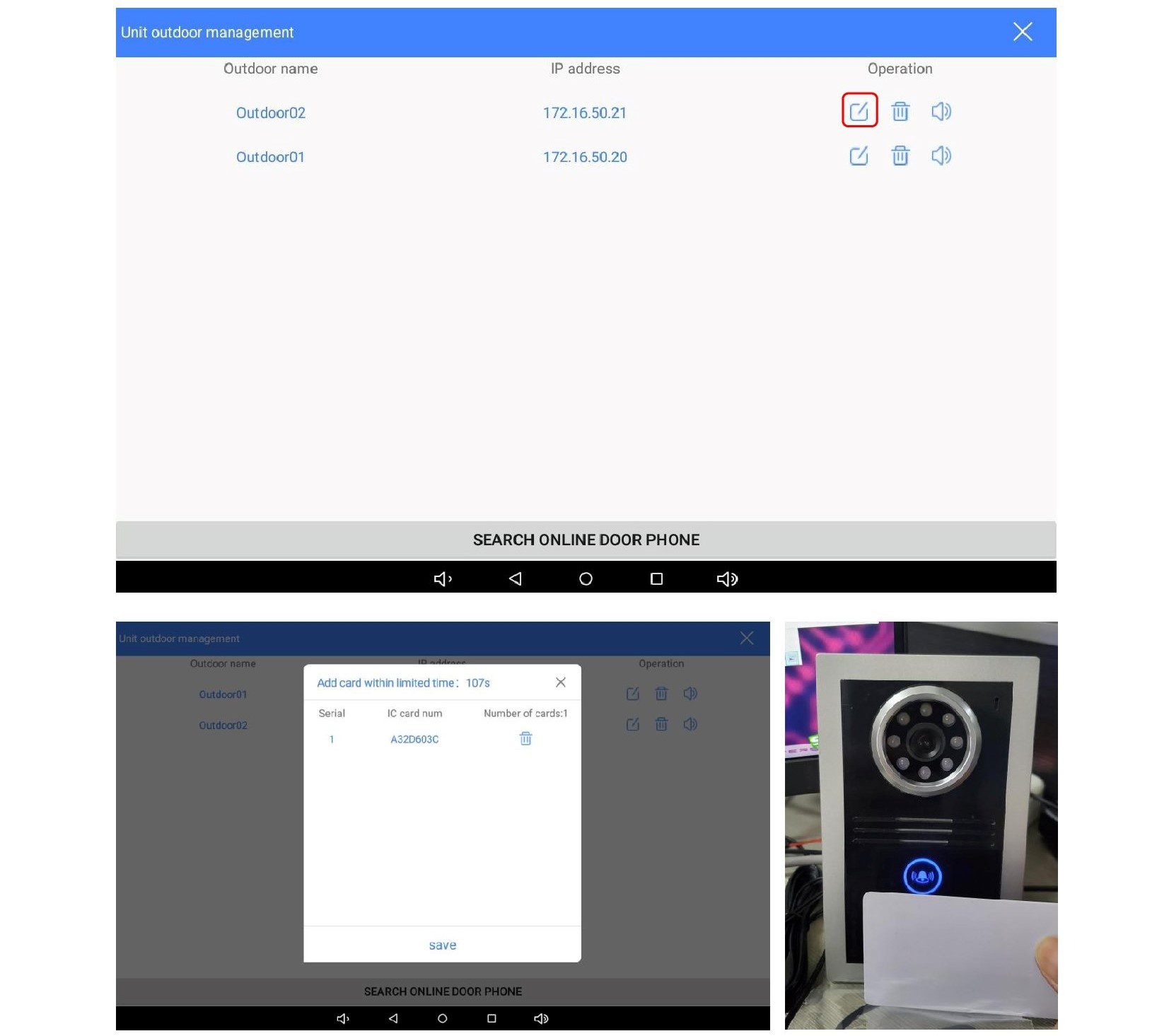
در صورتی که میخواهید با کارت درب منزل را باز کنید، وارد تنظیمات پیشرفته شوید، سپس Video Intercom > Outdoor Settings، روی گزینه Search Online Outdoor Phone کلیک کنید.
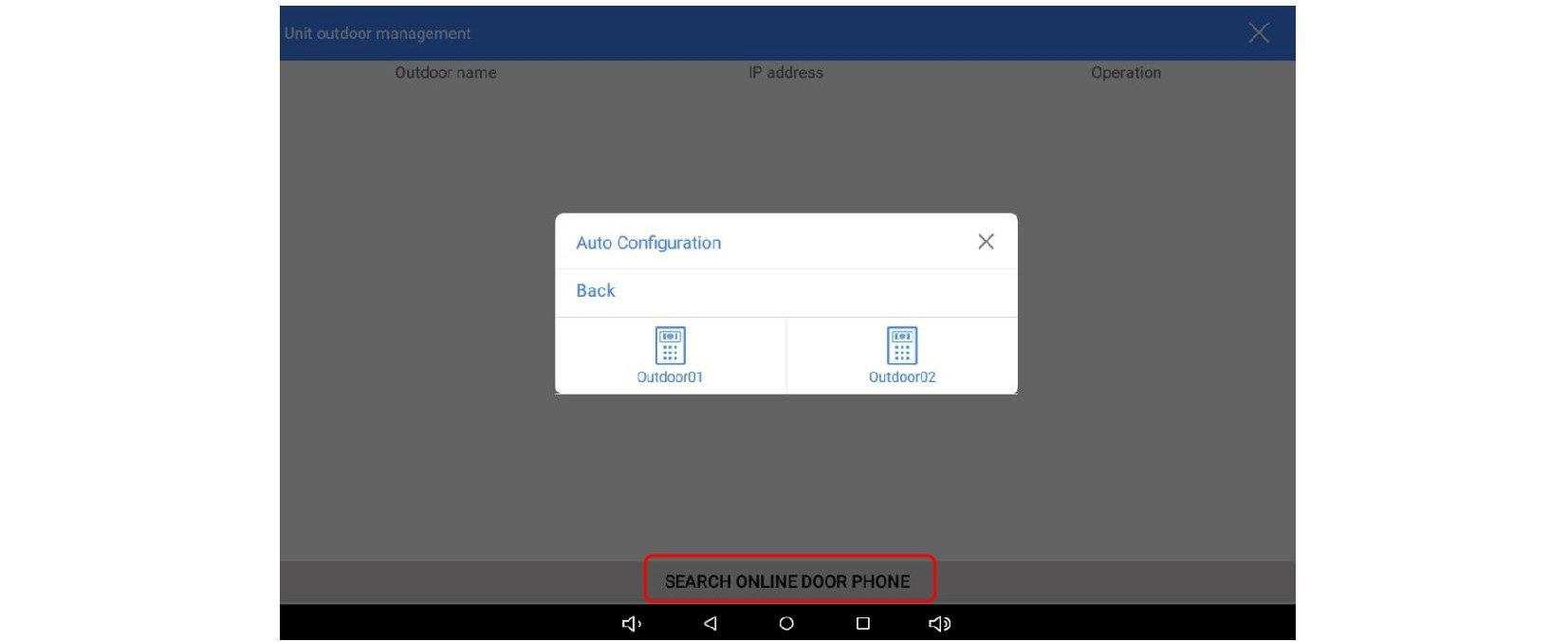
سپس گزینه مورد نظر خود را انتخاب کرده، کارت را به مدت 120 ثانیه رو به روی پنل بیرونی قرار دهید تا آن را بخواند. (در صورت موفقیت، شماره های کارت روی صفحه نمایش ظاهر میشود و شما میتوانید درب را با کارت باز کنید)
9.3.. تنظیمات صدا و زنگ
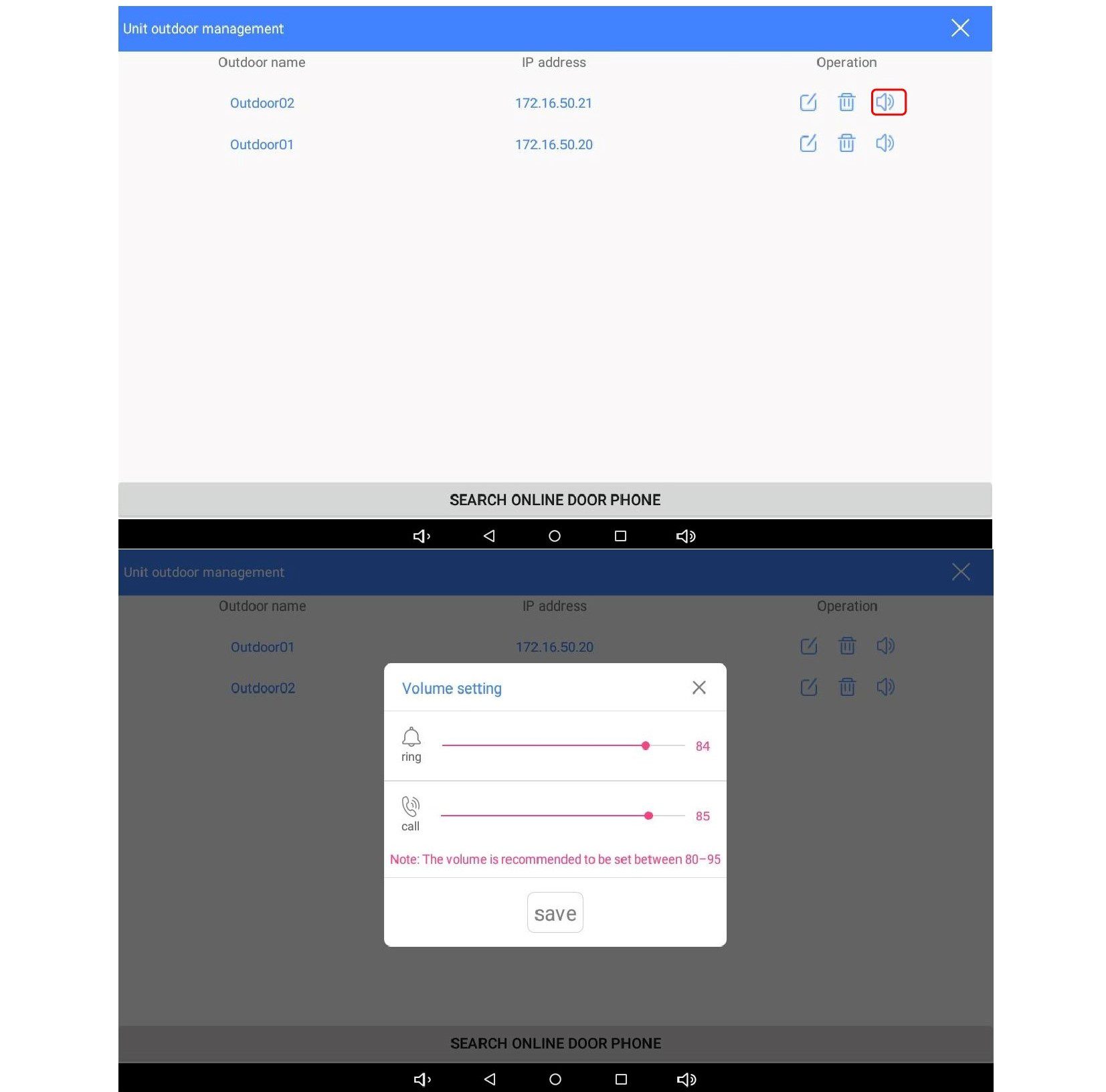
برای دسترسی به این قسمت، وارد تنظیمات پیشرفته شوید، سپس Video Intercom > Outdoor Settings، پنل بیرونی مورد نظر خود را انتخاب کرده و تنظیمات صدا را انجام دهید. (پیشنهاد ما این است که بلندی صدا را بین 80 تا 95 قرار دهید)
9.4.. اتاق تماس
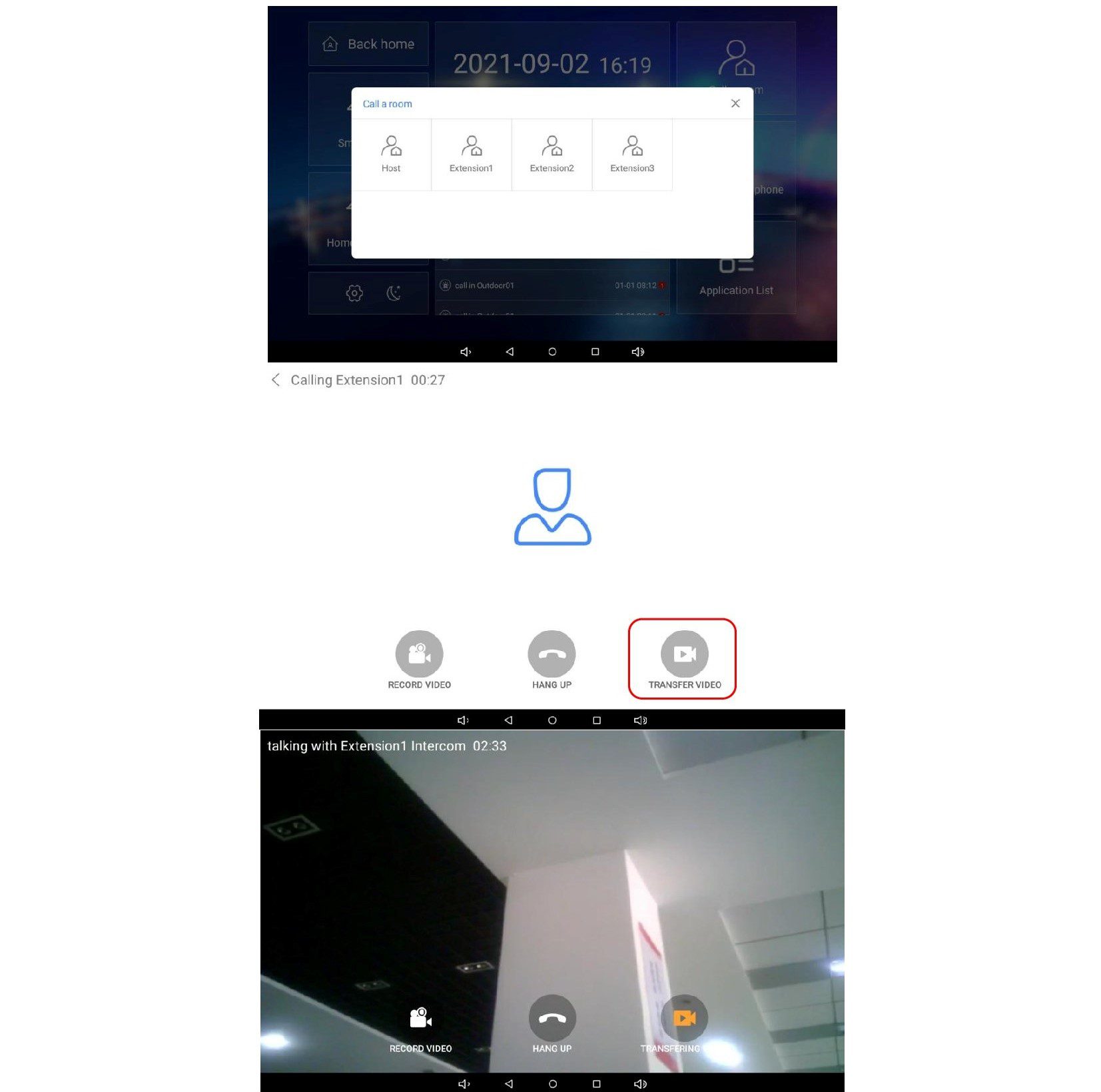
شما میتوانید با مانیتورهای دیگر، یک اتاق تماس به وجود آورید. Call a room را انتخاب کنید، مانیتور مورد نظر را انتخاب کرده، گزینه Transfer Video را لمس کنید. (لازم به توضیح هست تماس تصویری بعد از 3 دقیقه پایان مییابد)
9.5.. نظارت بر محیط بیرون
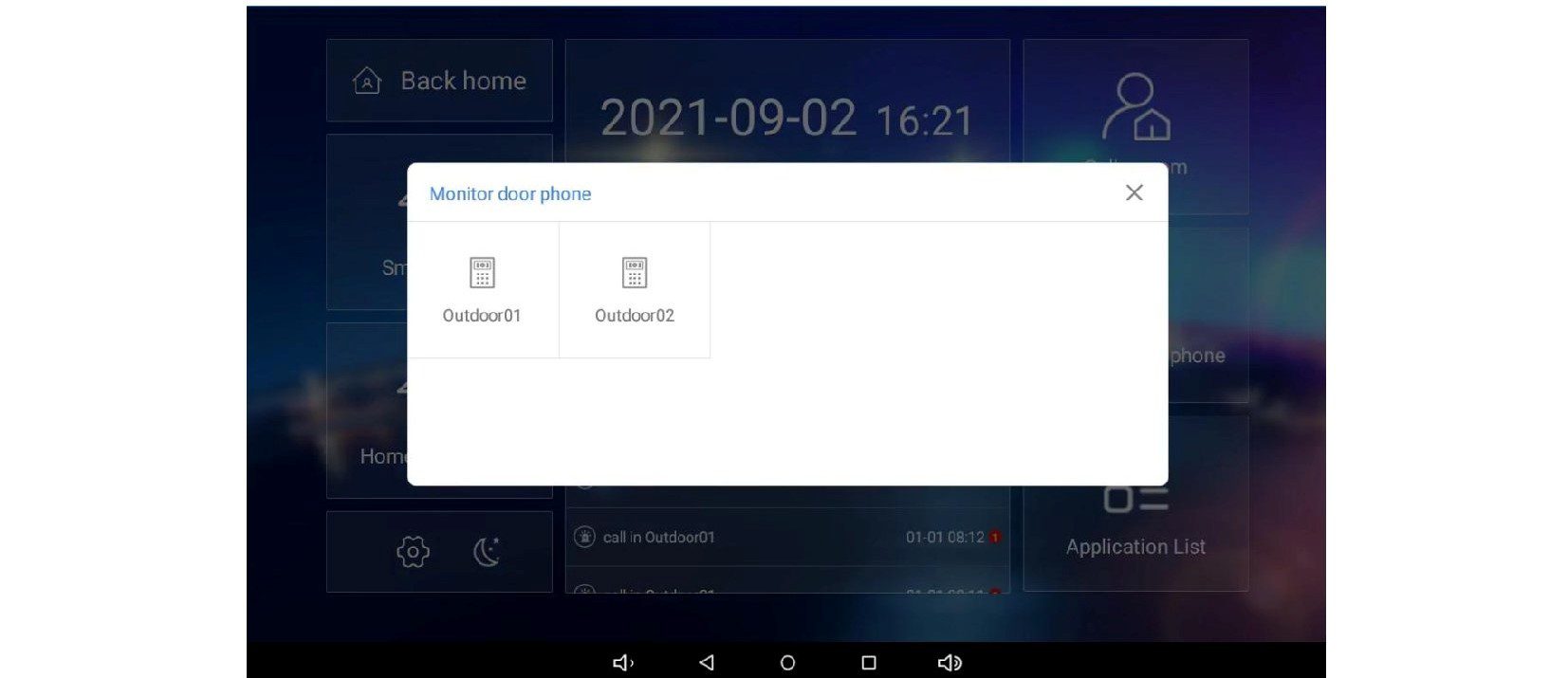
برای انجام این کار، گزینه Monitor door phone را انتخاب کنید.
9.6..ضبط ویدئو
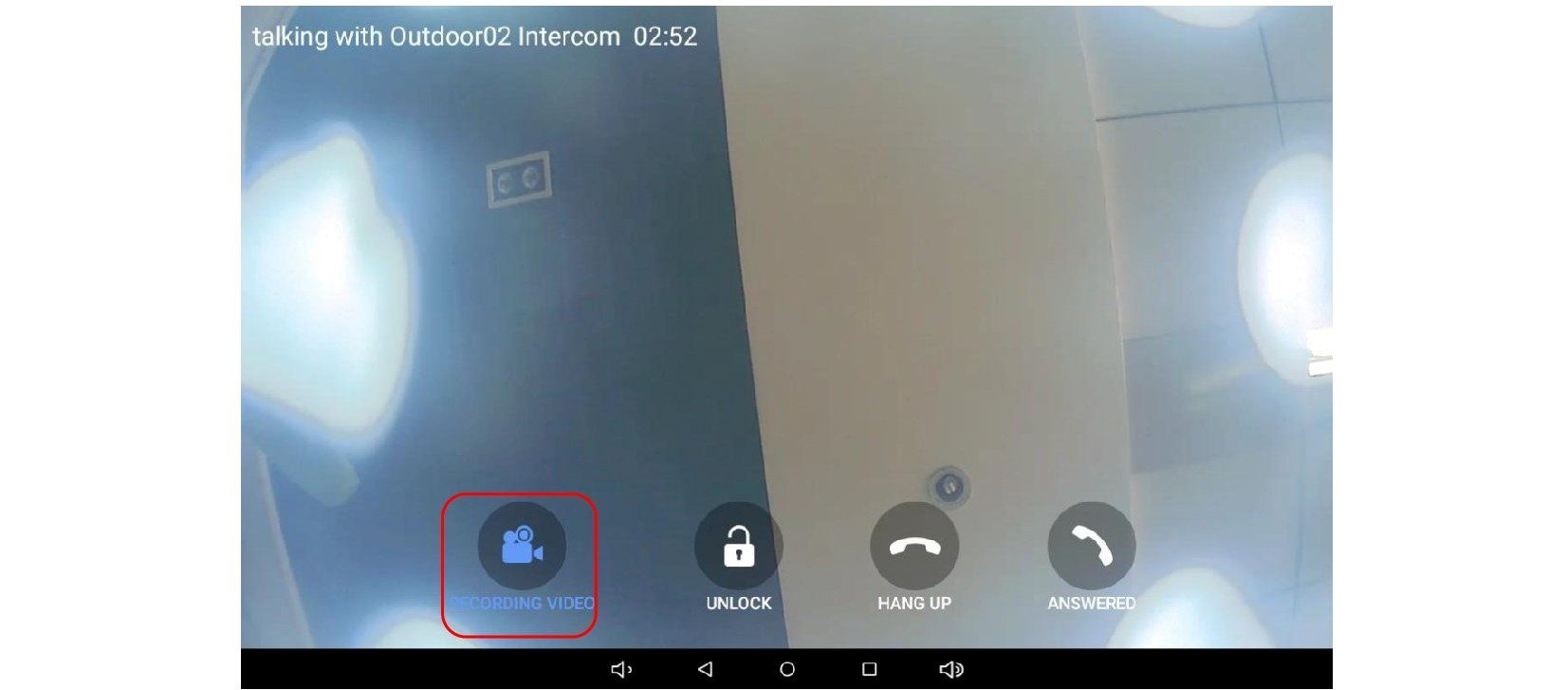
شما میتوانید با لمس Record Video، تماس تصویری برقرار شده را ضبط کنید.
9.7.. دیدن تماس های ضبط شده و پیام ها
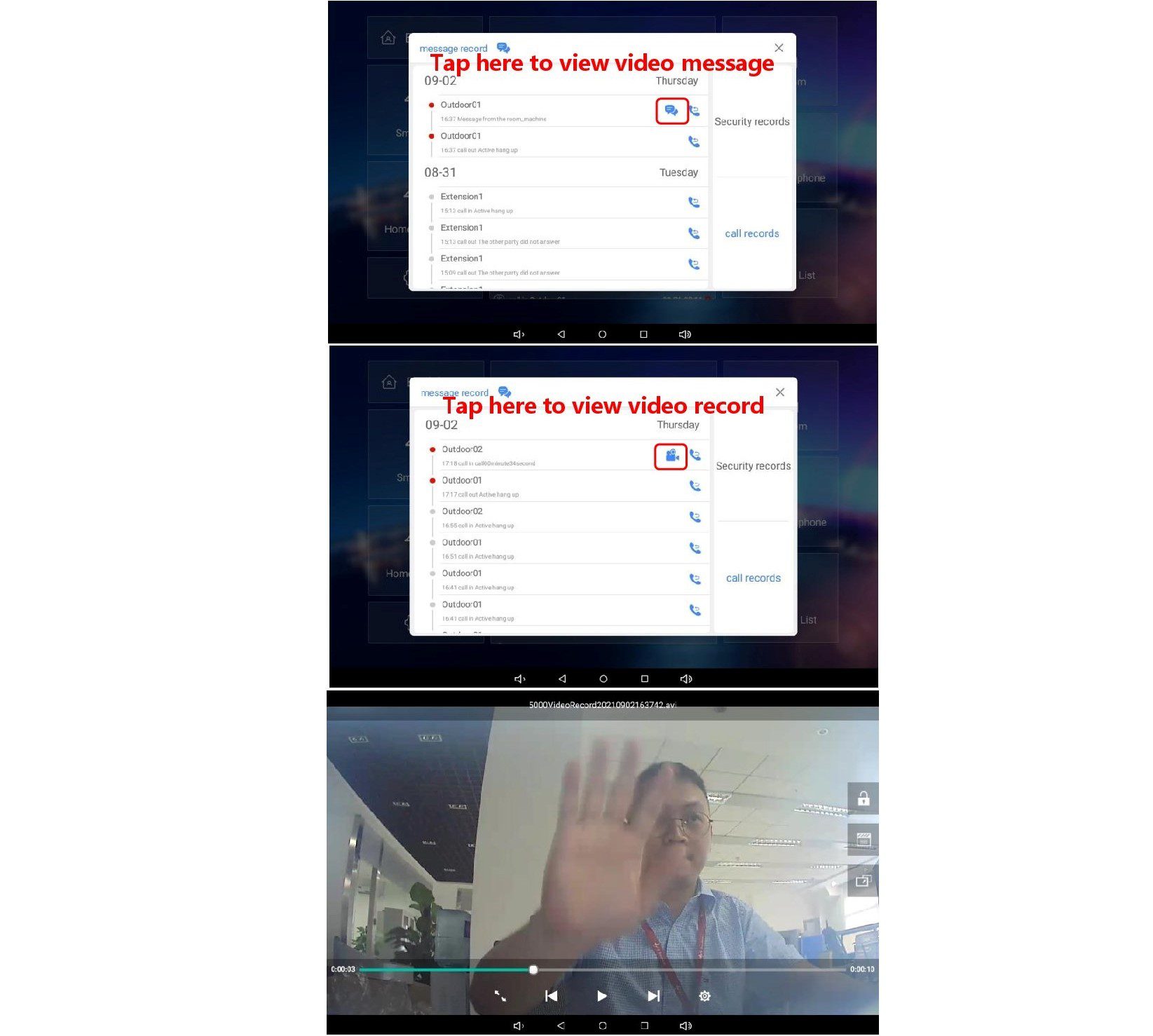
برای دیدن این قسمت، لطفا وارد Announcement شوید.

10.. خانه هوشمند
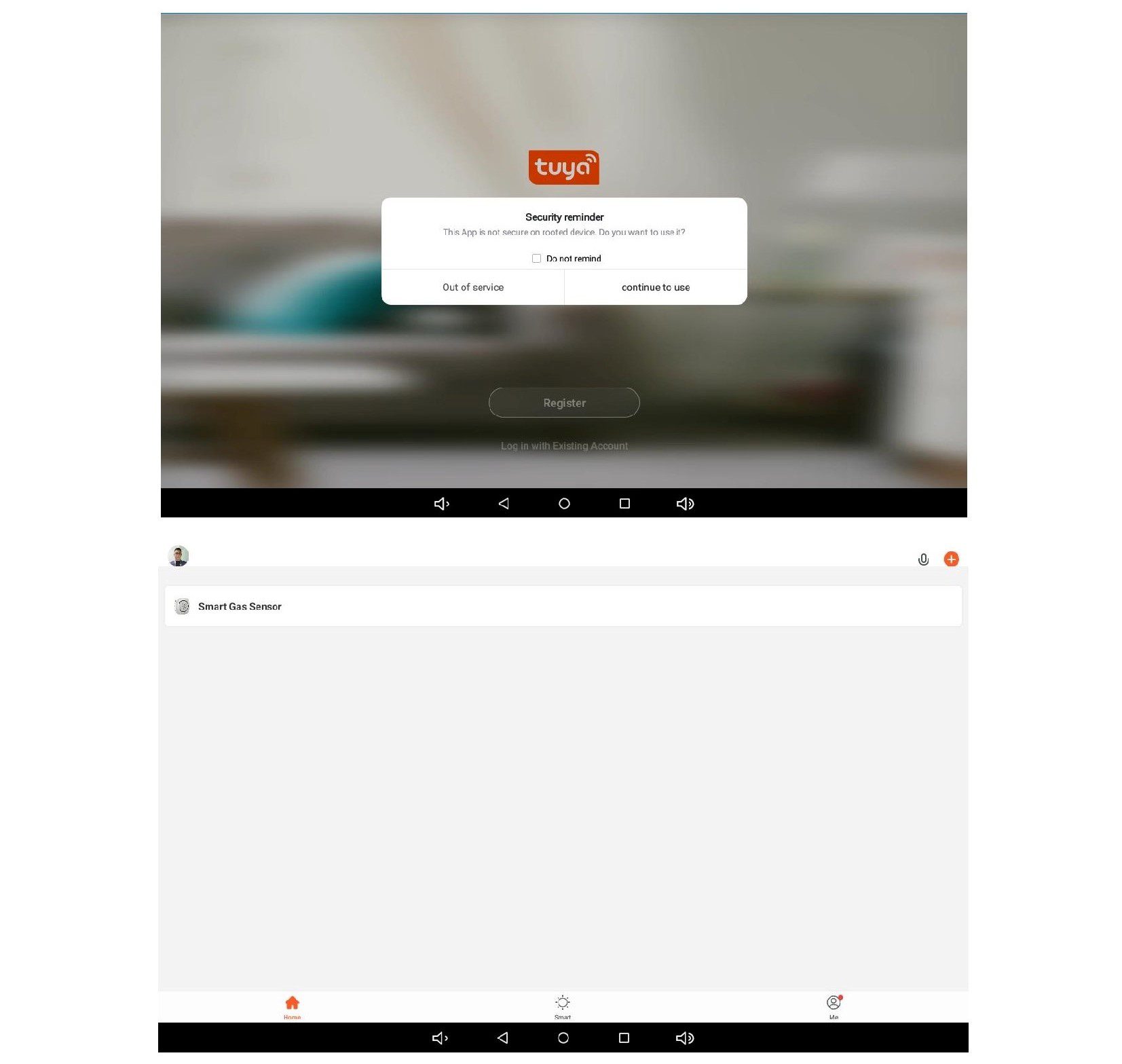
مانیتورهای تایچوآن، با کمک نرم افزار تویا میتوانند دستگاه های خانه هوشمند را کنترل کنند.
11.. اضافه کردن دوربین
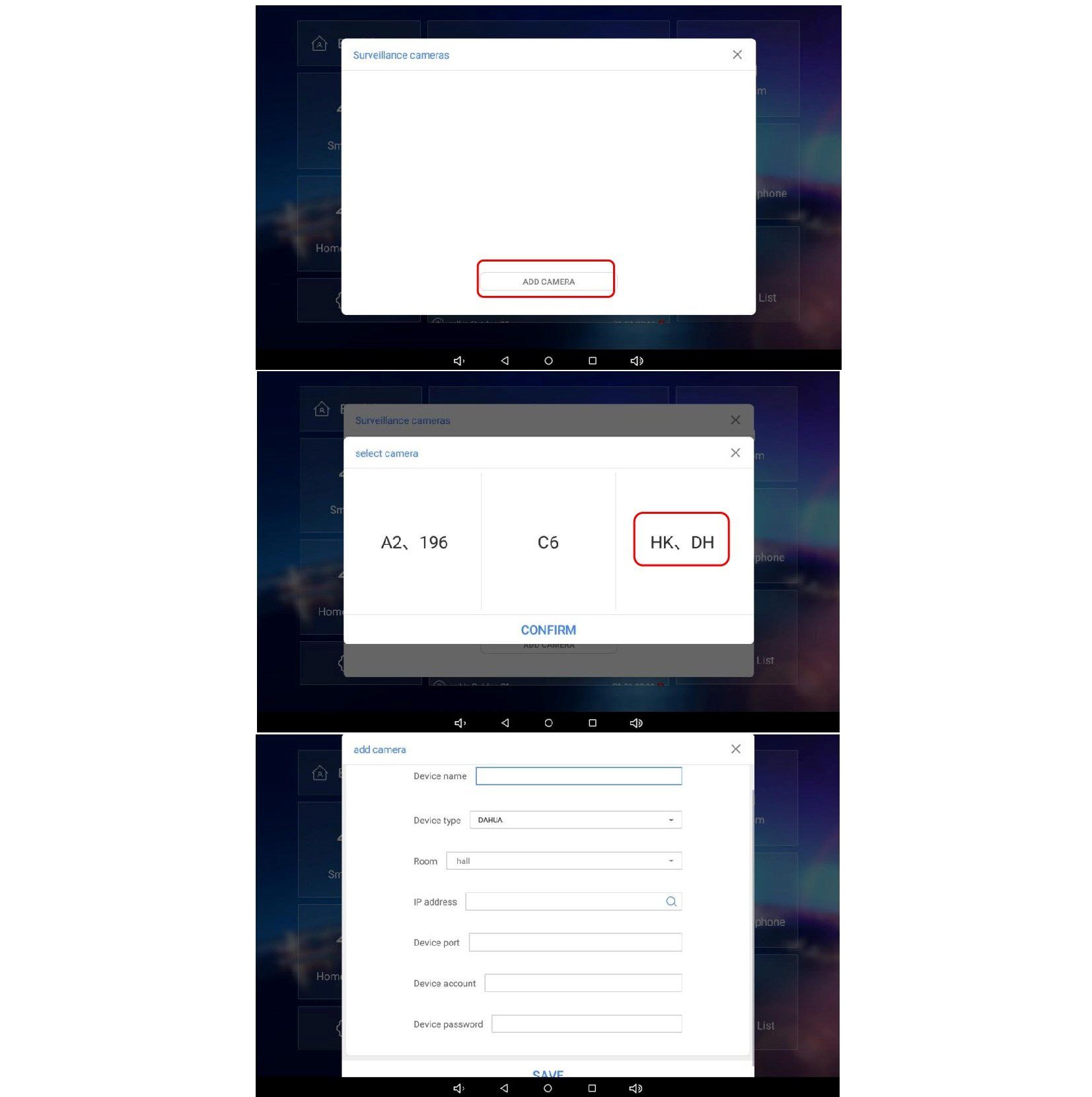
ماینتورهای تایچوآن، قابلیت متصل شدن به دوربین را هم دارند. برای این منظور وارد قسمت Home Monitoring، سپس Add Camera شوید و مشخصات دوربین را وارد کنید.
12.. اضافه کردن تجهیزات نظارت محیطی
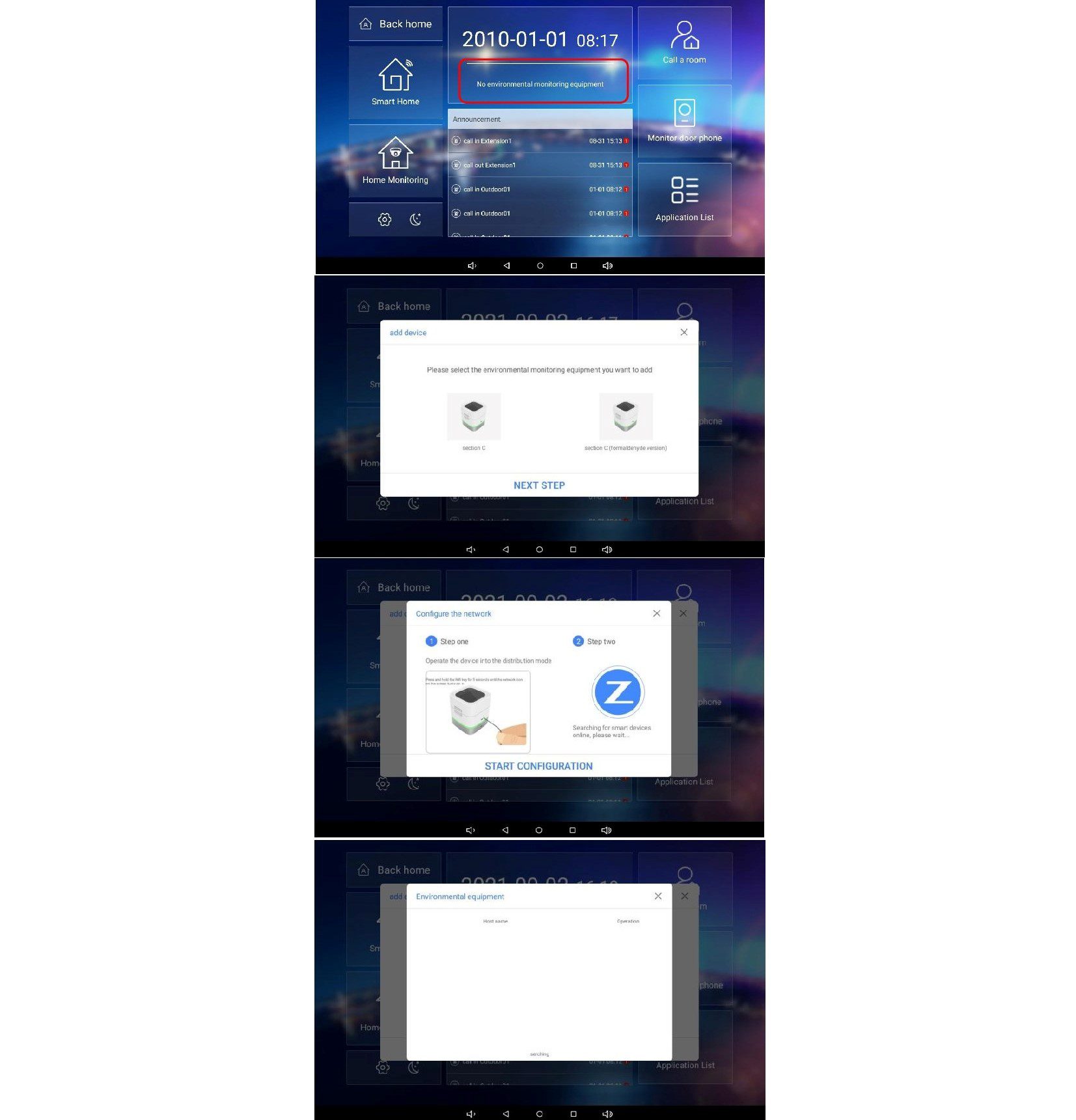
برای پیکربندی این قسمت، طبق مراحل زیر پیش روید.
13.. تنظیمات سناریو
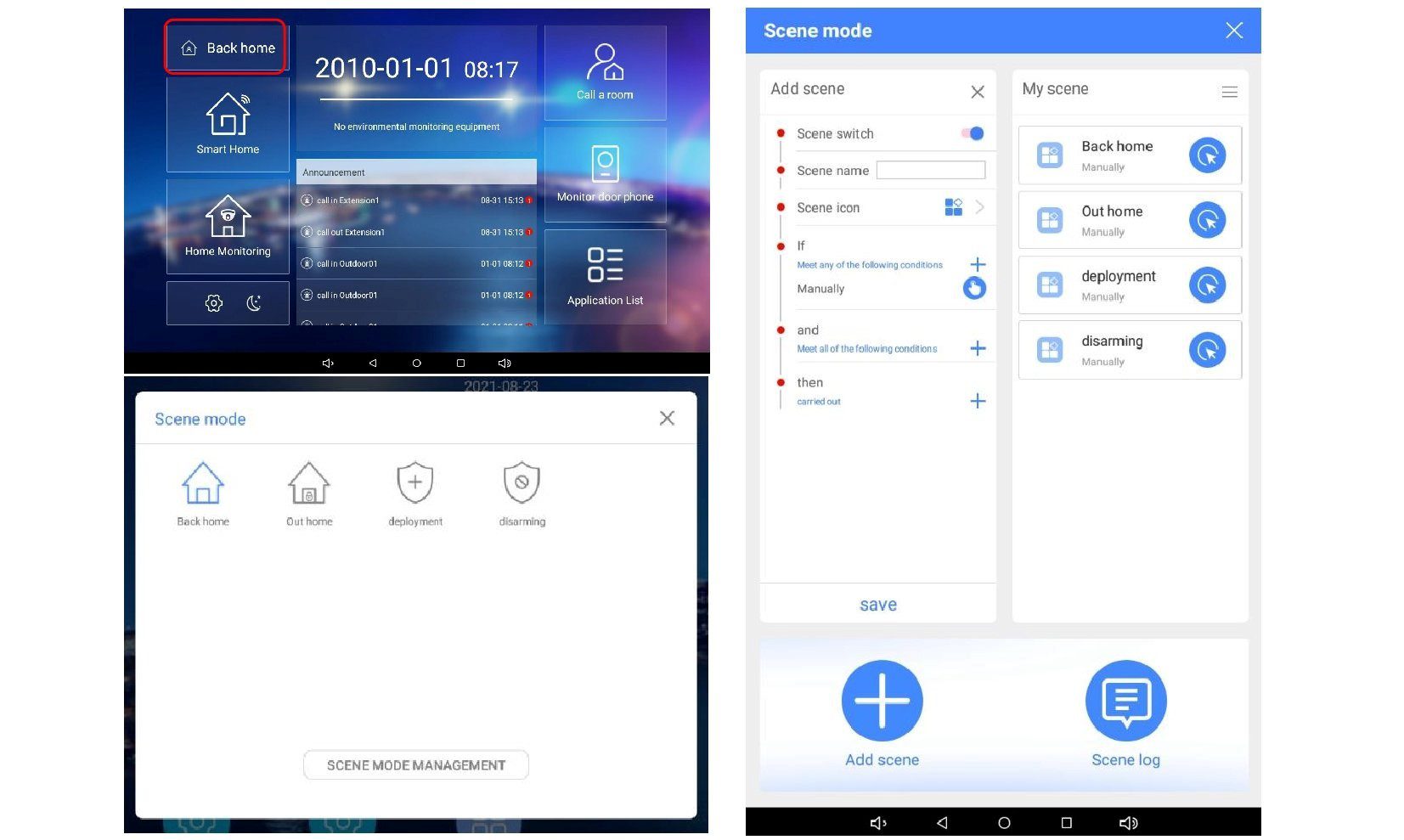
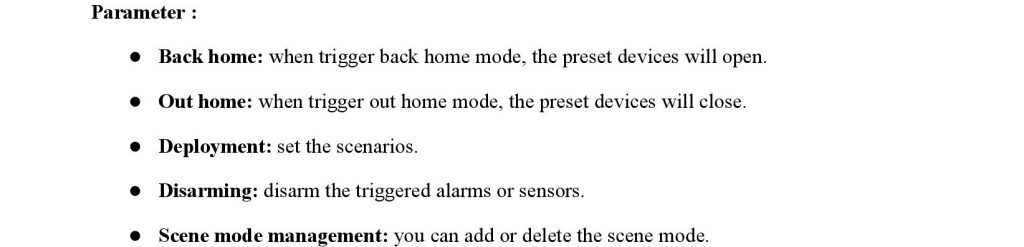
میتوانید با توجه به نیاز خود، سناریوهای متفاوتی را توسط تاچ پنل ایجاد کنید.
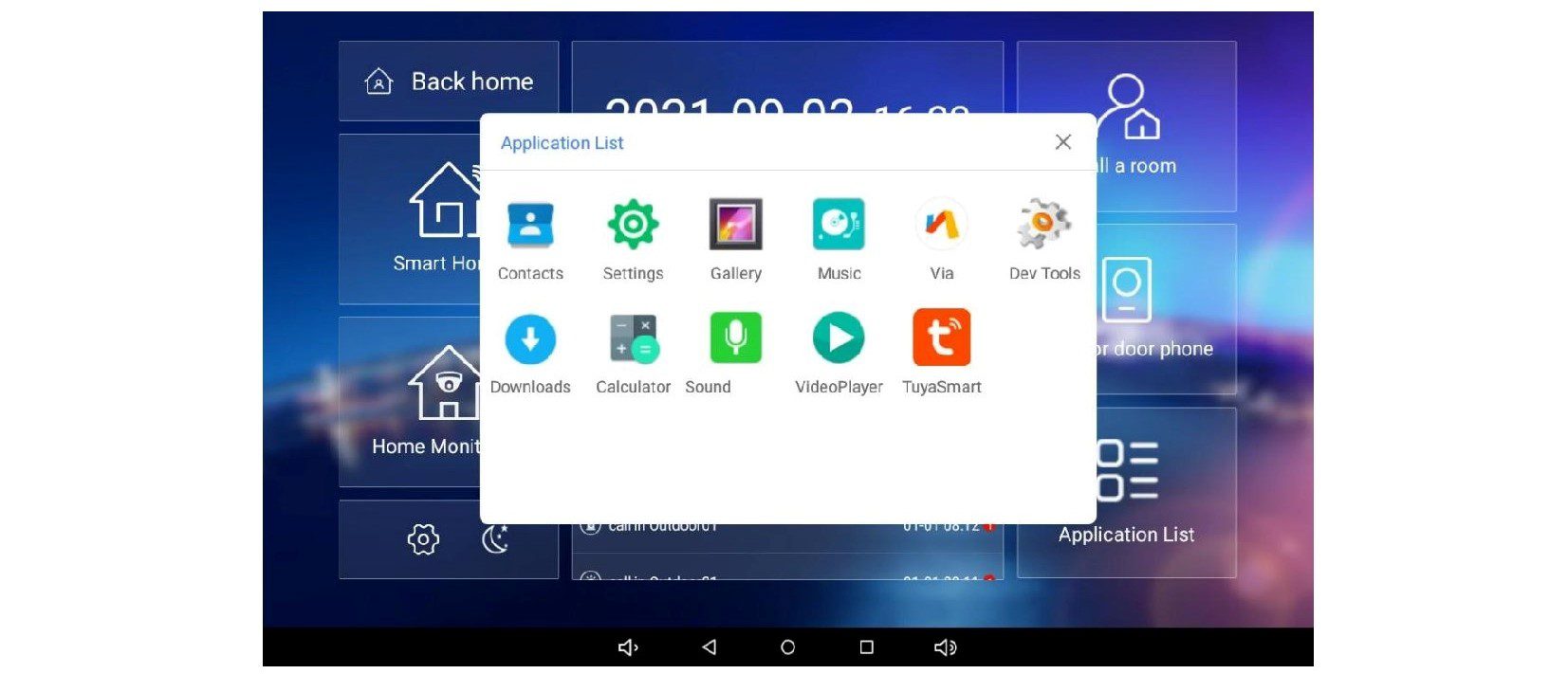
14.. لیست اپلیکیشن
برای دیدن لیست اپلیکشن های نصب شده روی تاچ پنل، وارد Application List شوید.
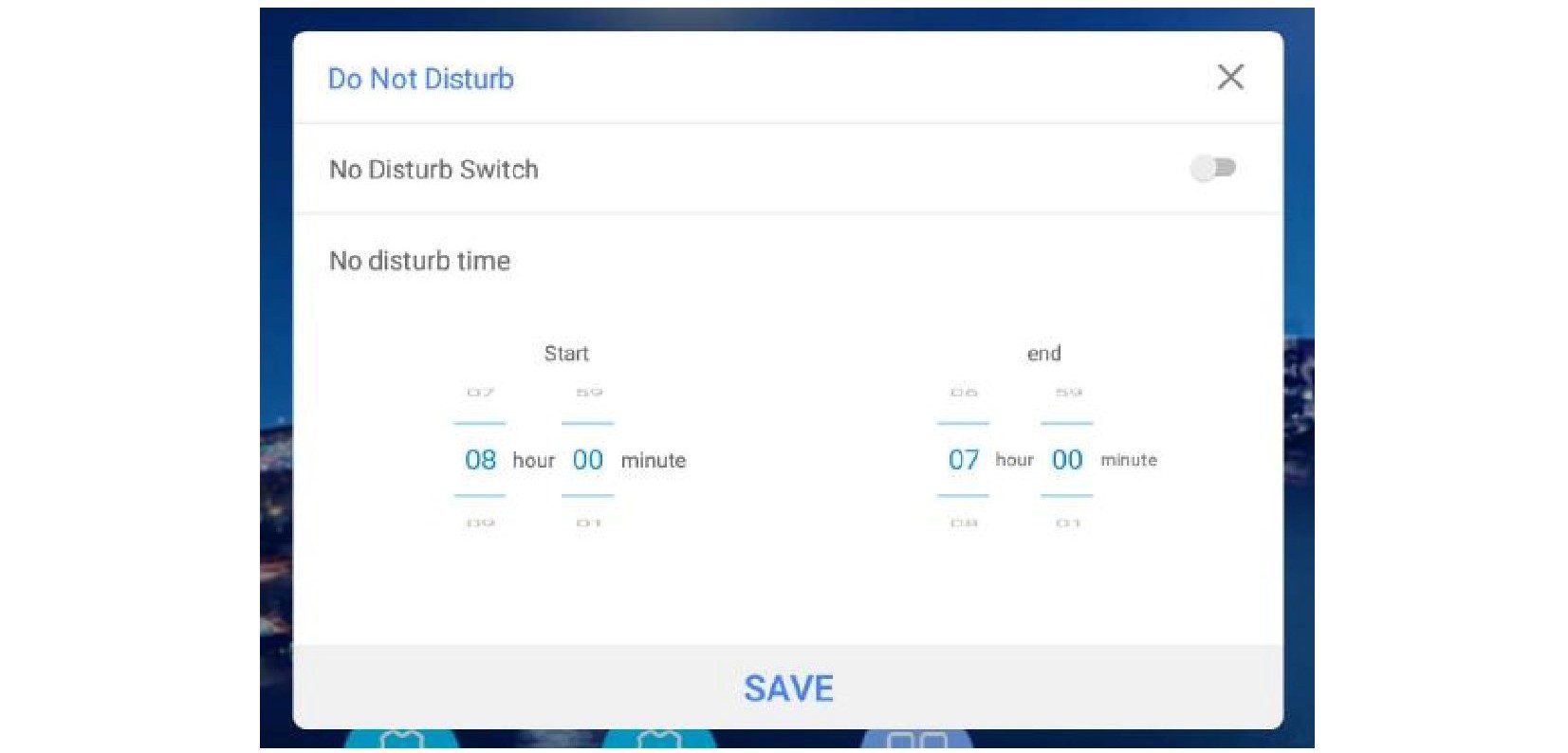
15.. گزینه Do Not Disturb
با لمس آیکون ماه، وارد تنظیمات این قسمت شوید.
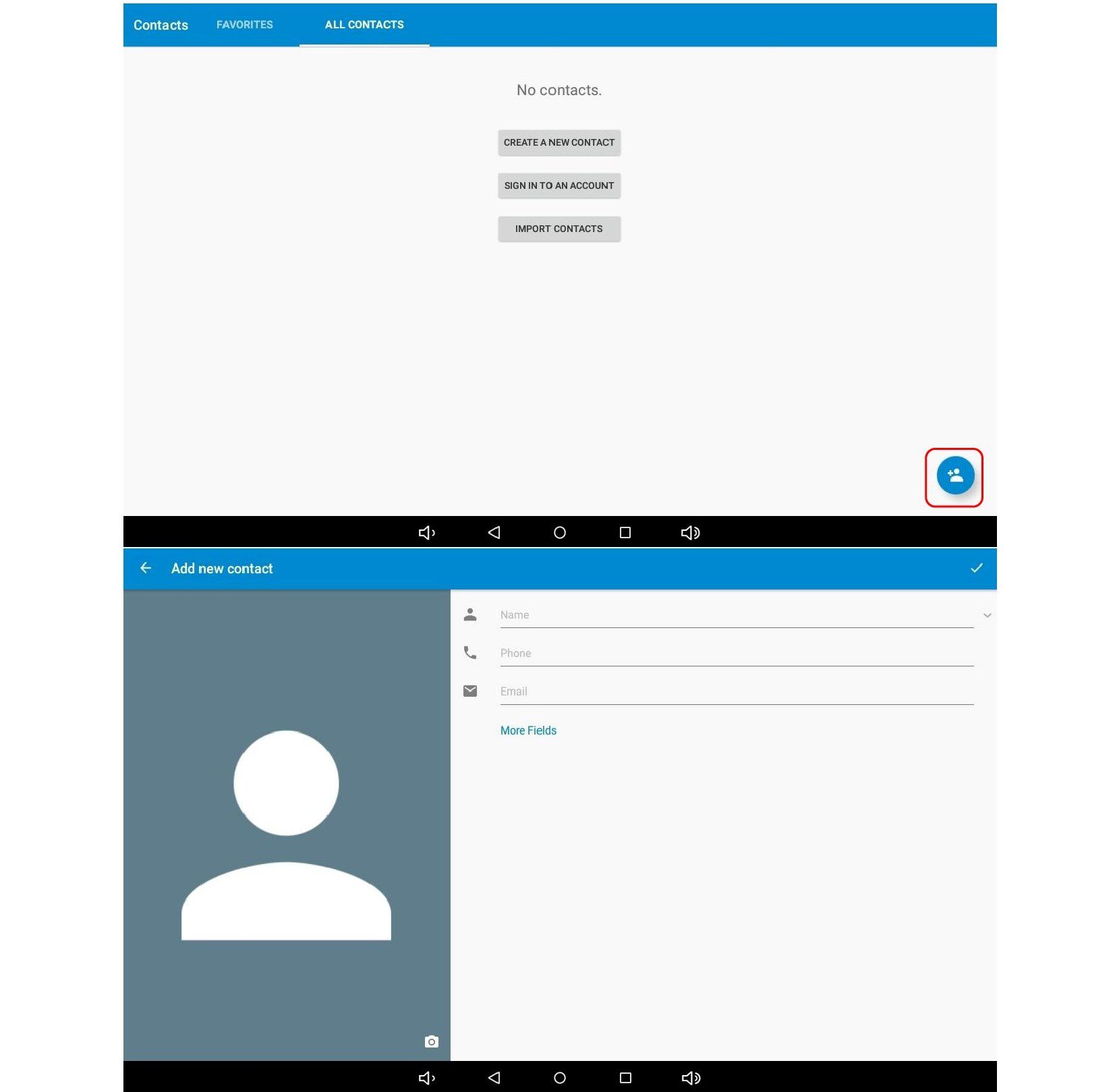
16.. تنظیمات تماس
شما میتوانید دفترچه تماس ایجاد کنید، یا دفترچه های قبل را ویرایش کنید. برای این منظور وارد Application List > Contacts > Create a new contact شوید.
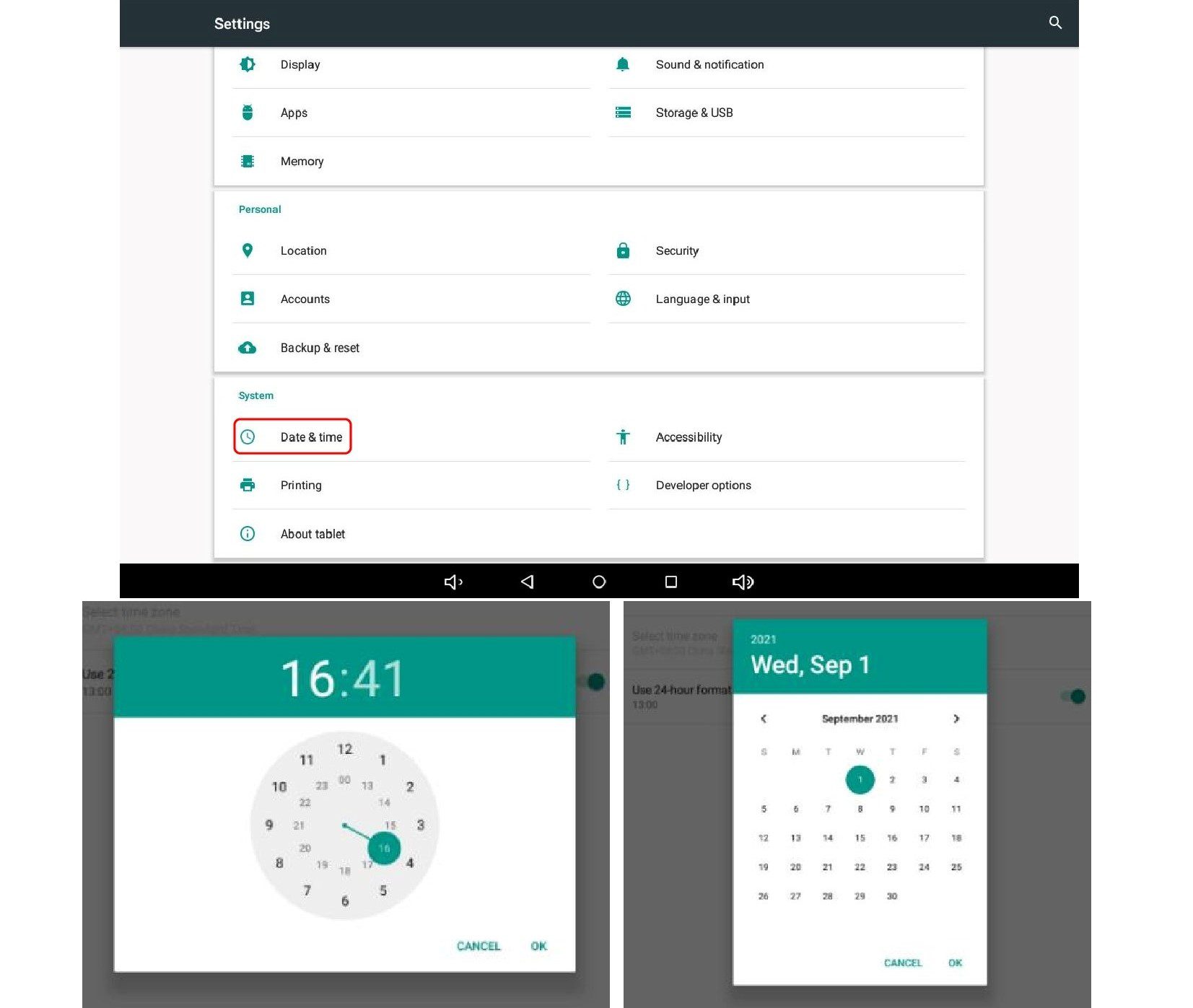
17.. تنظیمات تاریخ و زمان
وارد System Settings > System > Date & Time شوید.
18.. ارتقای سیستم عامل
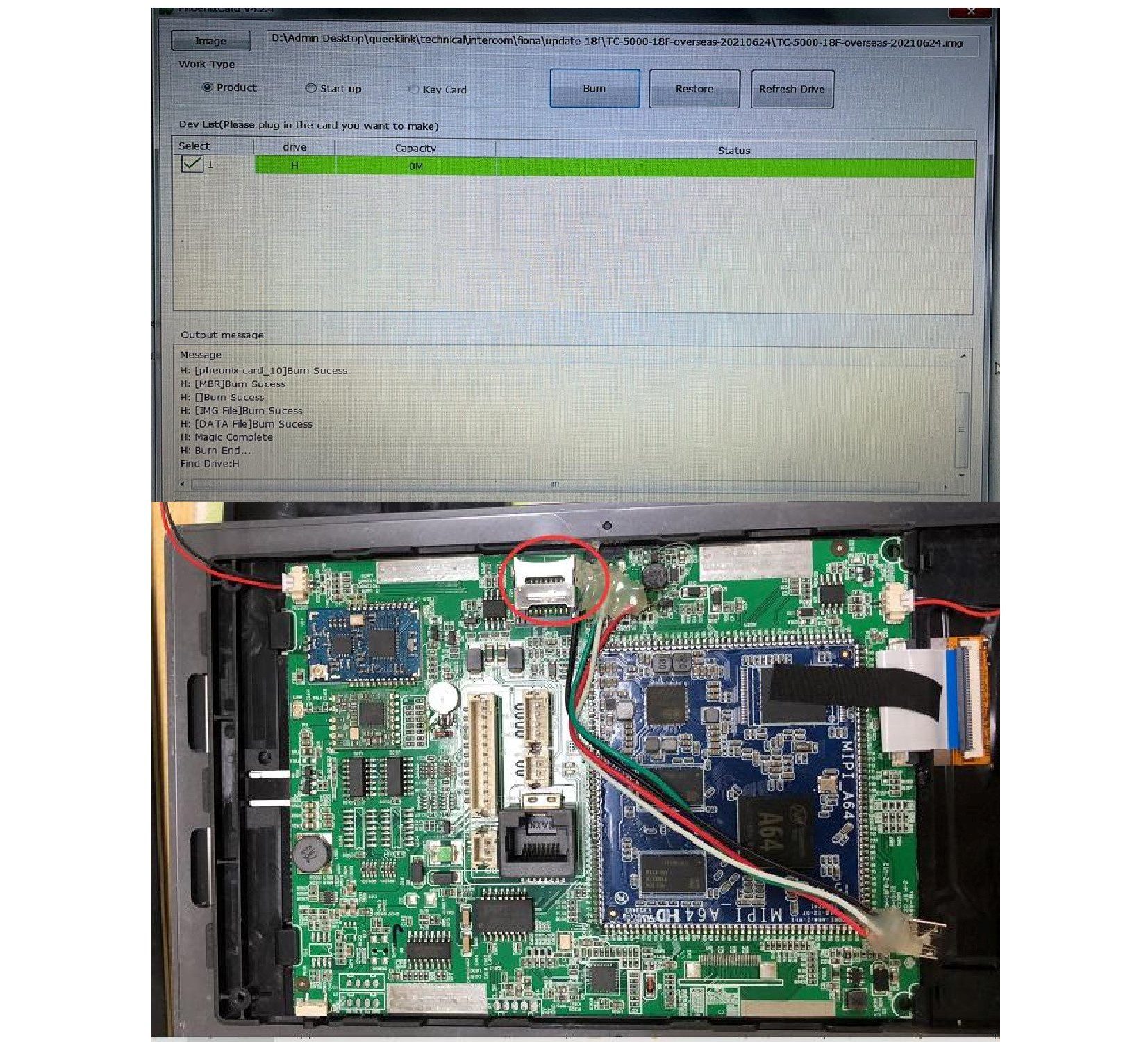
برای ارتقای سیتم عامل، نرم افزار PhoenixCard را روی کامپیوتر خود دانلود کنید، یک SD کارت خالی را به کامپیوتر متصل کرده، سپس بسته سیستم عامل را انتخاب کنید، image، سپس burn را زده و صبر کنید تا اطلاعات روی SD کارت ذخیره شود. بعد از آن درب پشتی دستگاه را باز کرده و SD کارت را در جای مخصوص خود قرار دهید. با روشن شدن دستگاه، تاچ پنل به صورت اتوماتیک شروع به upgrade میکند. وقتی نوار Loading سبز شد، یعنی عملیات با موفقیت انجام شده، بنابراین باید SD کارت را خارج کنید، در غیر این صورت، هنگام روشن شدن دوباره دستگاه، عمل upgrade مجدد تکرار خواهد شد.
19.. ریبوت (Reboot) کردن سیستم
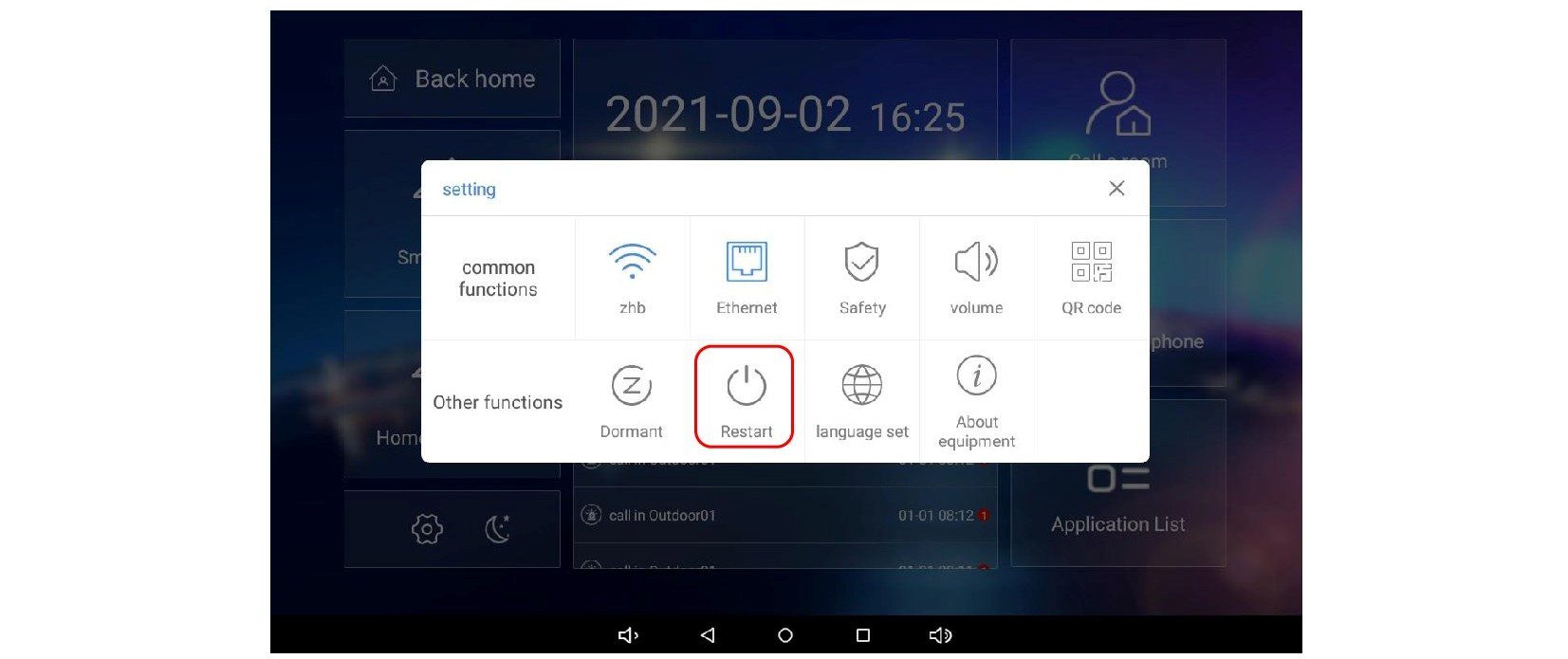
برای این کار، وارد Basic Settings > Restart شوید.
20.. ری سِت (Reset) کردن دستگاه
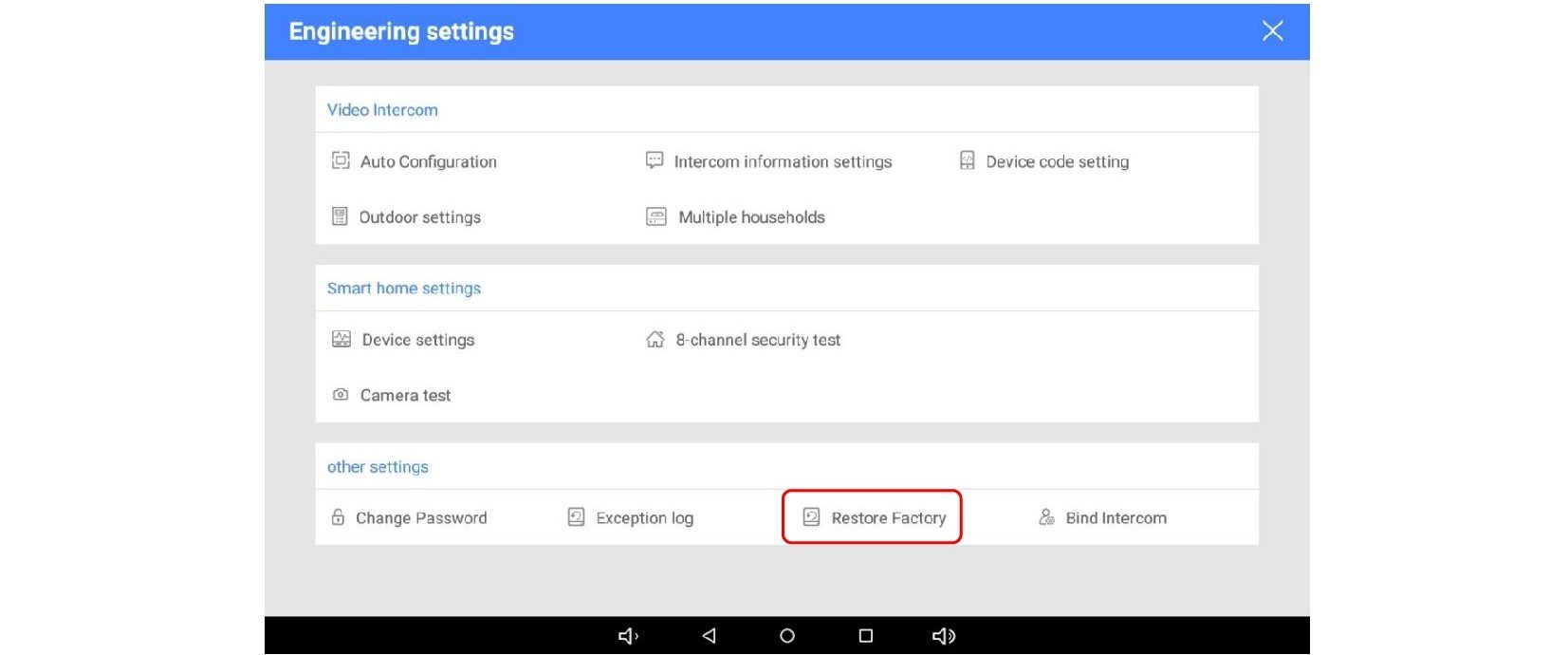
وارد تنظیمات پیشرفته شوید، سپس Other Settings و در نهایت Restore Factory را انتخاب کنید. (در این حالت تمام تنظیمات، به حالت کارخانه برمیگردد)